Win7系统双击无法打开文件夹怎么办

 时间:2026-04-21 20:43:23

1、 我们可以通过修改注册表来恢复,解决Win7系统双击无法打开文件夹的问题

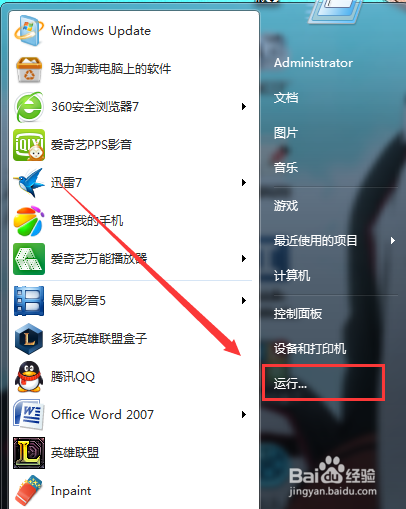
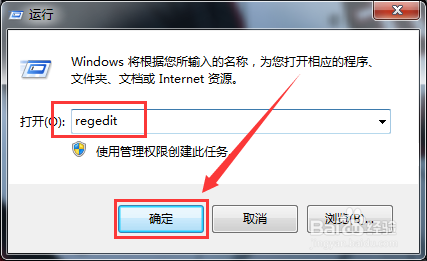
2、 1.同时按下键盘上的Windows徽标键+R组合键,以打开“运行”程序,或者点击菜单开始 之后打开“运行窗口”
Win7系统双击无法打开文件夹怎么办

3、2.在打开的“运行”窗口中,输入regedit,并点击“确定”,如图所示
Win7系统双击无法打开文件夹怎么办

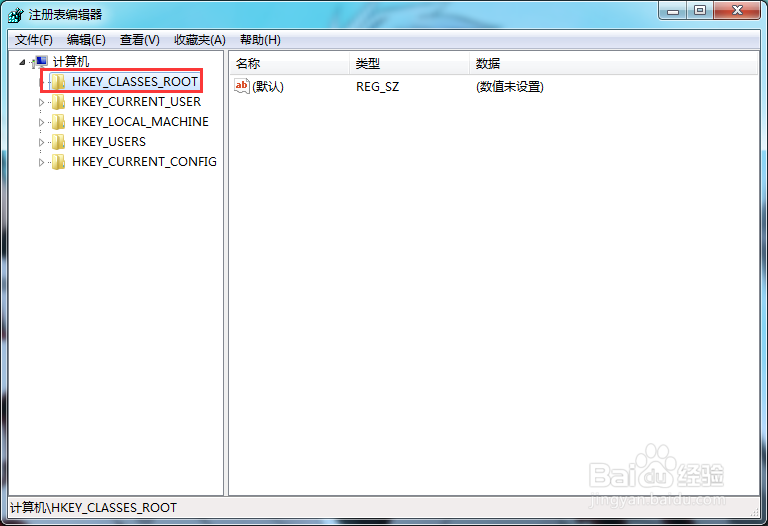
4、3.在打开的“注册表编辑器”窗口,找到HKEY_CLASSES_ROOT的文件夹
Win7系统双击无法打开文件夹怎么办

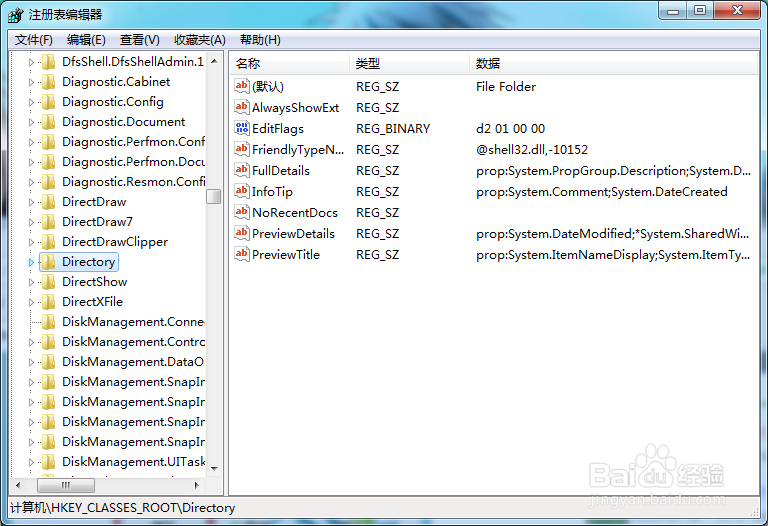
5、在HKEY_CLASSES_ROOT文件夹的下方列表找到Directory的这个选项 数据比较多 请耐心寻找
Win7系统双击无法打开文件夹怎么办

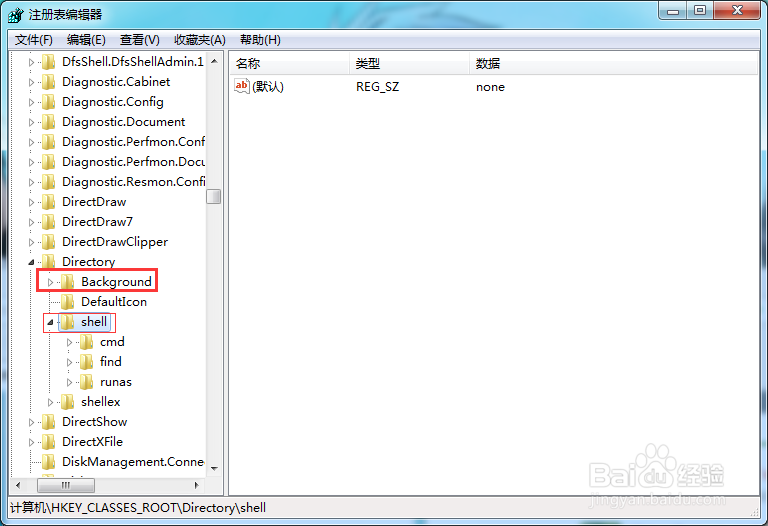
6、找到之后在Directory选项里面找到“shell”这个选项

Win7系统双击无法打开文件夹怎么办

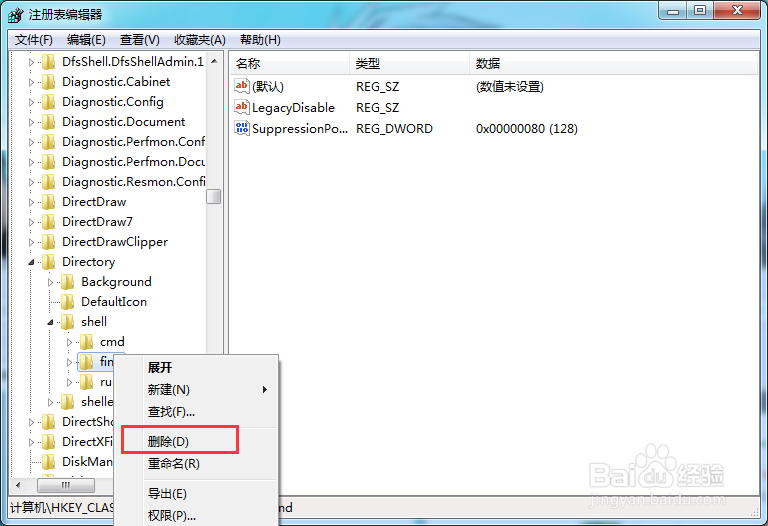
7、找到将“shell”选项下列表后下的find子健删除,如图所示

Win7系统双击无法打开文件夹怎么办

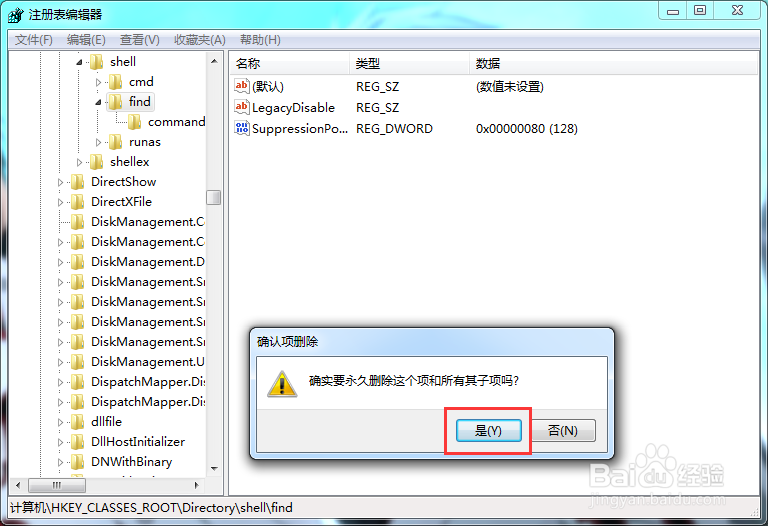
8、点击 确定 完成步骤

Win7系统双击无法打开文件夹怎么办

  • Windows10怎么样通过组策略禁用系统管理员
  • U极速u盘启动系统制作方法
  • 操作系统修复EXE文件的错误关联
  • win10如何恢复系统图文讲解
  • 怎样开启退出时不保存设置
  • 热门搜索
    绍兴旅游地图 大溪地旅游攻略 太原附近旅游景点 河南旅游局官网 昆明周边旅游景点 陕西省旅游局政务网 马尔代夫旅游图片 十堰旅游网 河南的旅游景点 晋江旅游景点大全