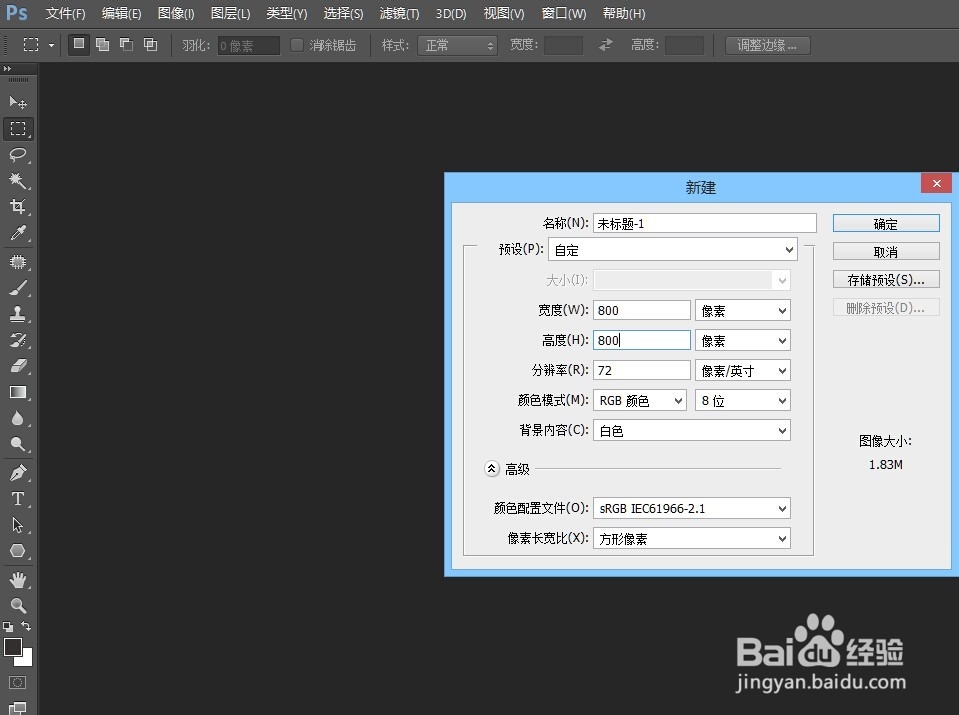
1、首先,新建画布,背景图层填充为黑色。
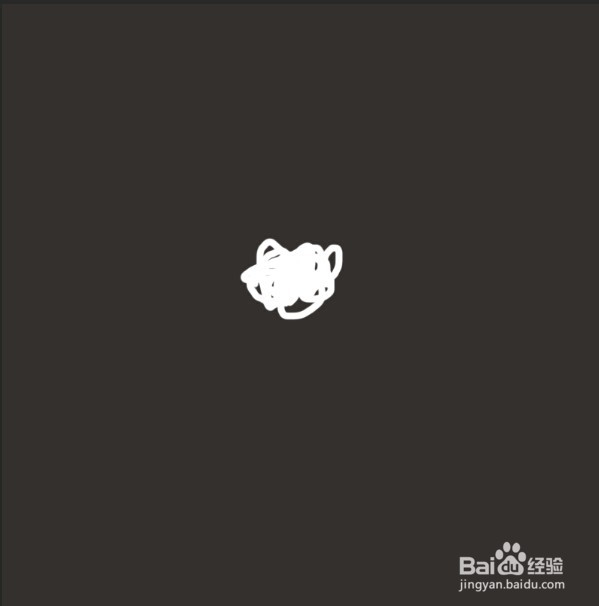
2、新建一个图层,前景色改为白色,用画笔随便画几笔。
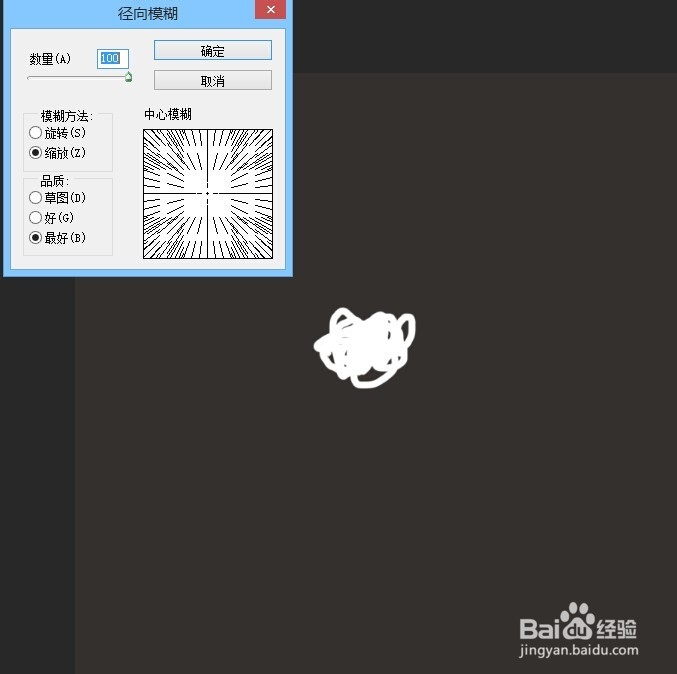
3、执行滤镜—模糊—径身模糊,如下图:

4、多按几次Ctrl+F重复上次滤镜操作。
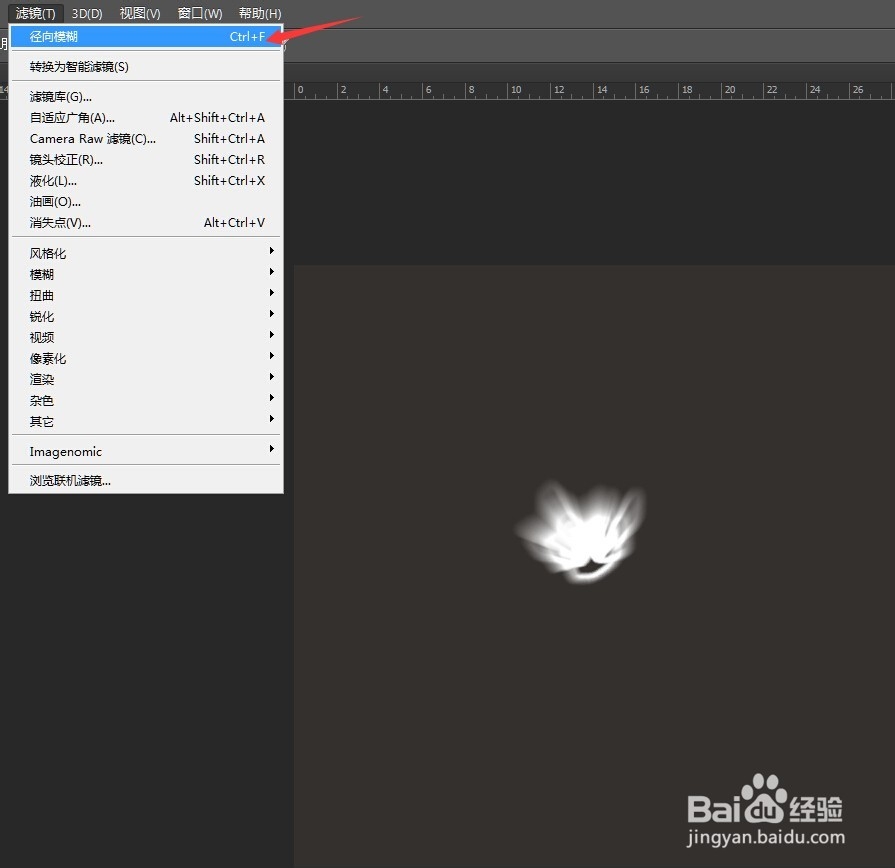
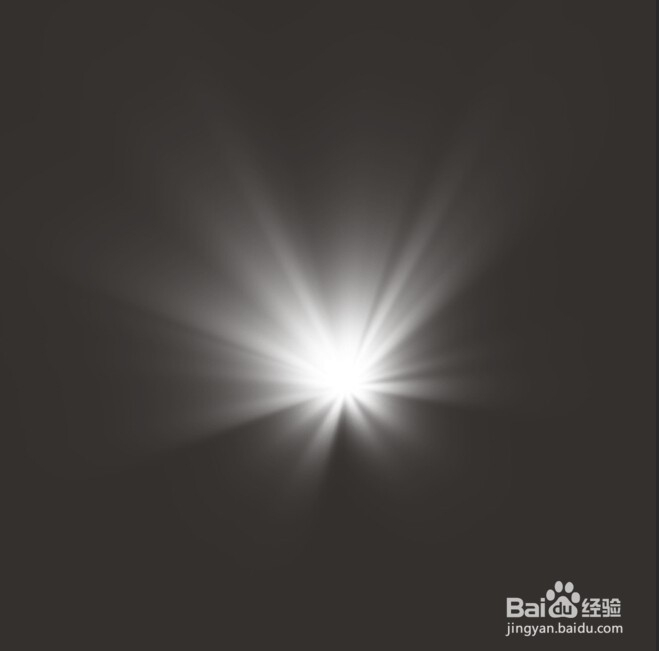
5、这样效果就出来了,如果效果不满意,可重新再用画笔画,然后再重复径向模糊,直到自己满意为止。
时间:2026-04-23 23:33:26
1、首先,新建画布,背景图层填充为黑色。
2、新建一个图层,前景色改为白色,用画笔随便画几笔。
3、执行滤镜—模糊—径身模糊,如下图:
4、多按几次Ctrl+F重复上次滤镜操作。
5、这样效果就出来了,如果效果不满意,可重新再用画笔画,然后再重复径向模糊,直到自己满意为止。
