AI怎么制作文字消散效果

 时间:2026-02-12 11:01:05

1、先输入一个文字

AI怎么制作文字消散效果

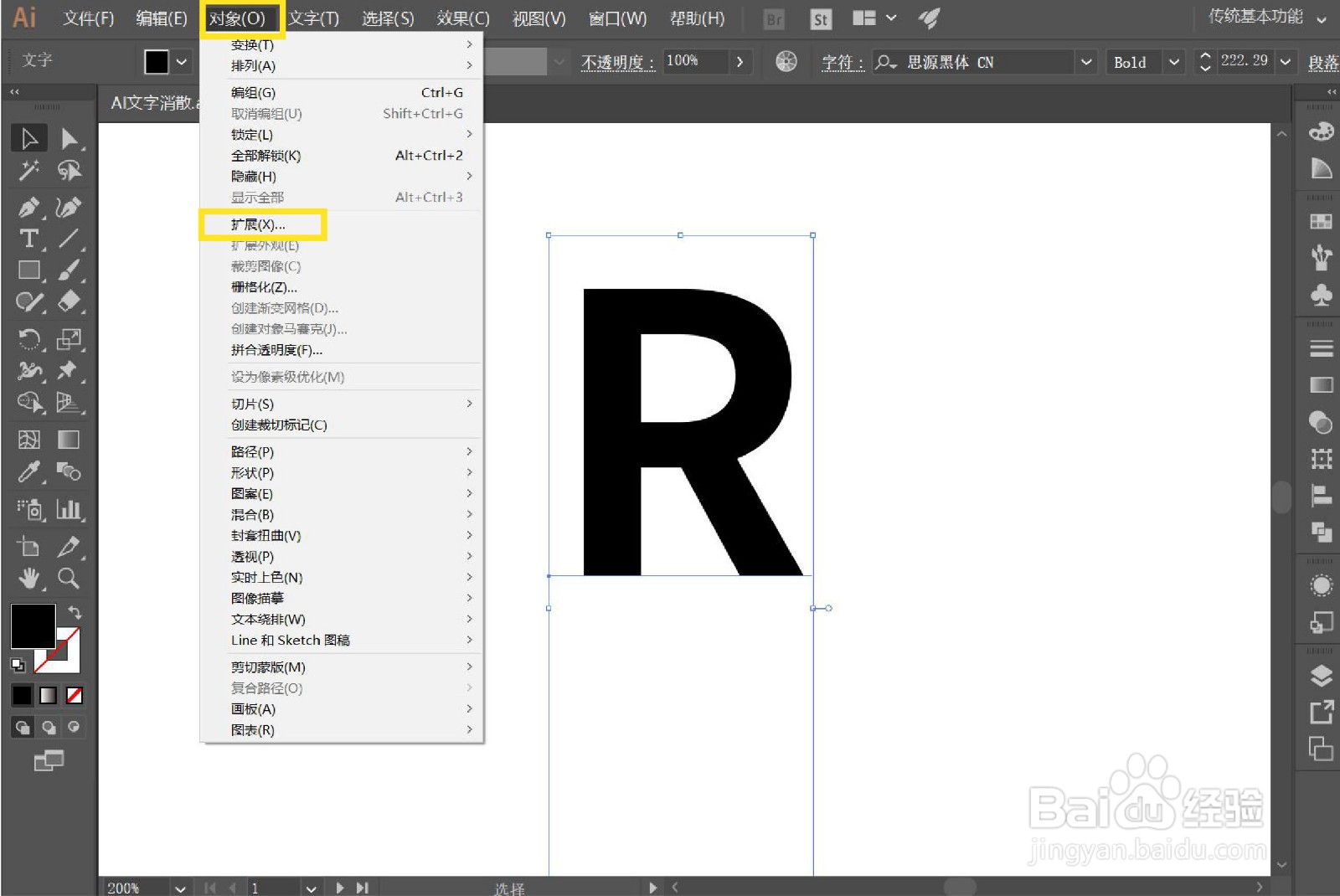
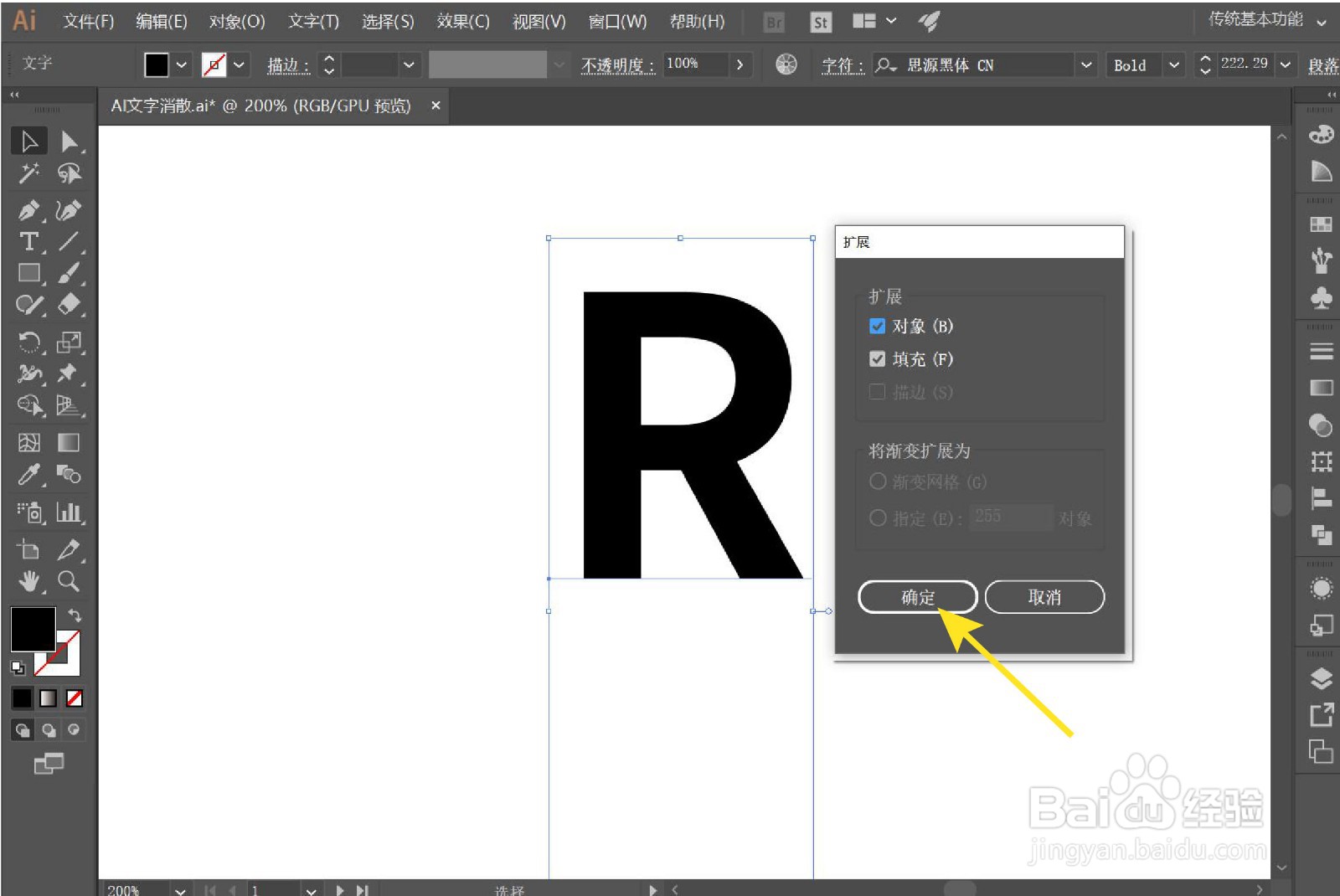
2、选中文字,点击 对象——扩展,然后 点击确定

AI怎么制作文字消散效果

AI怎么制作文字消散效果

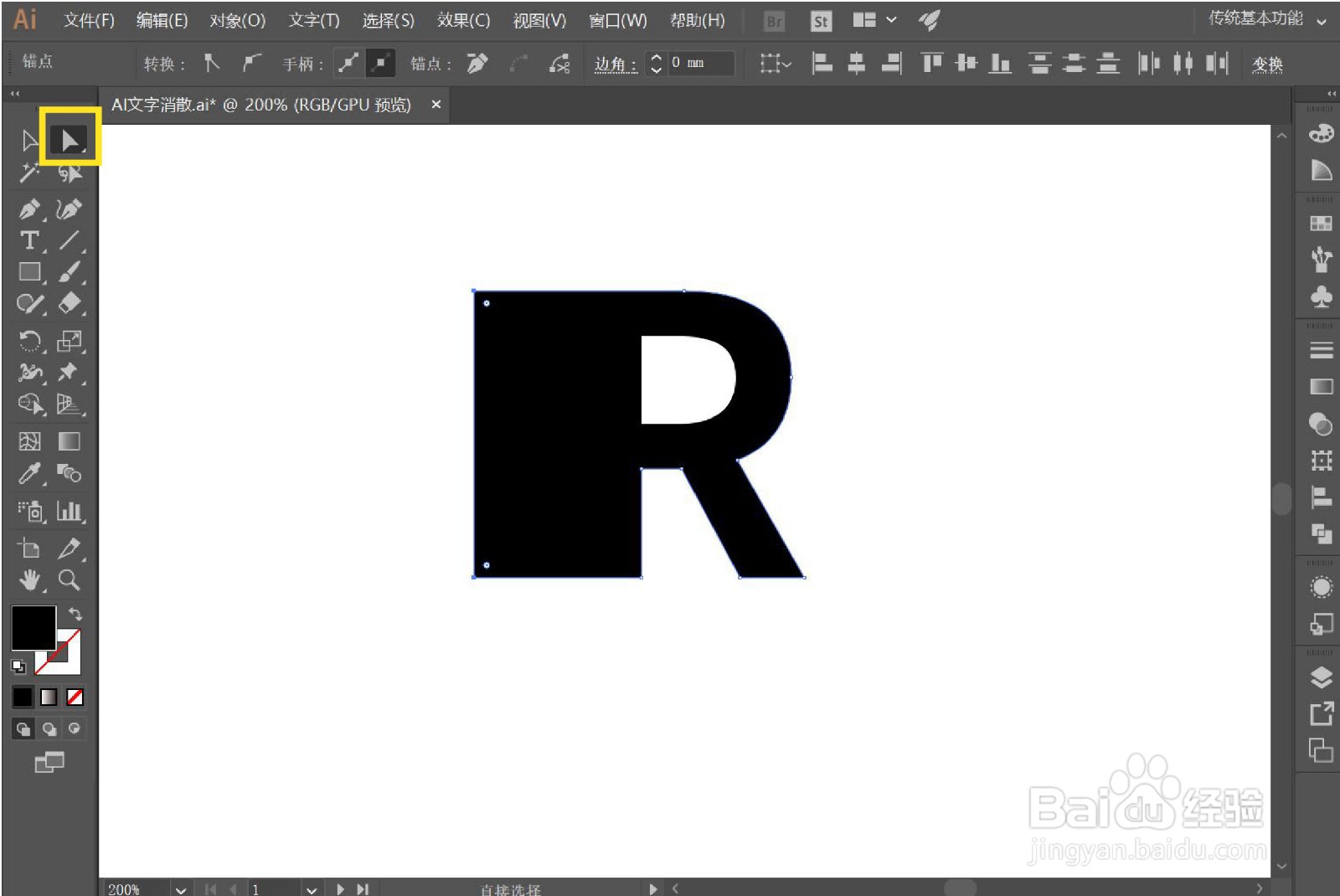
3、使用 直接选择工具(A),选中最左边的两个锚点,向左拉长,如图所示

AI怎么制作文字消散效果

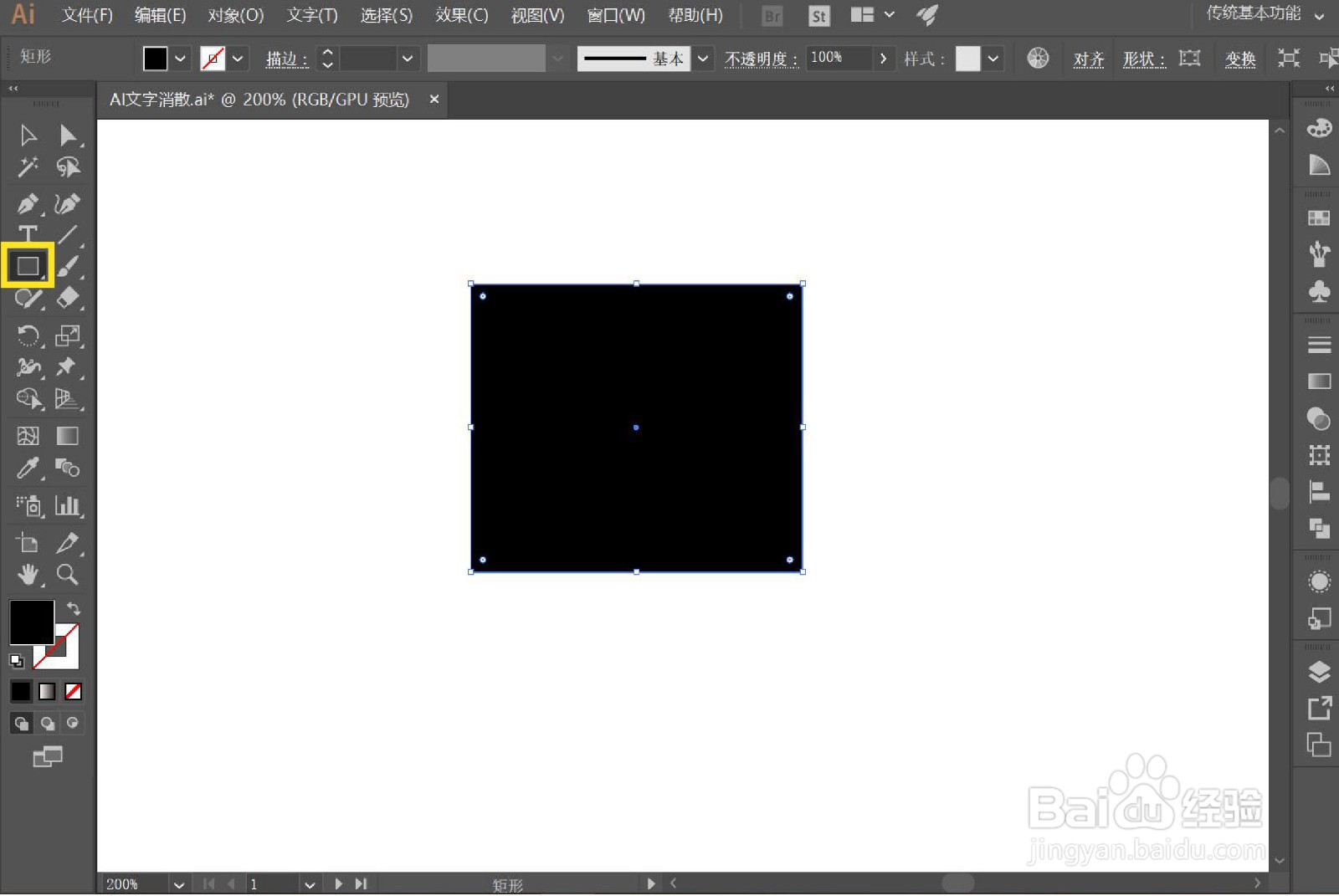
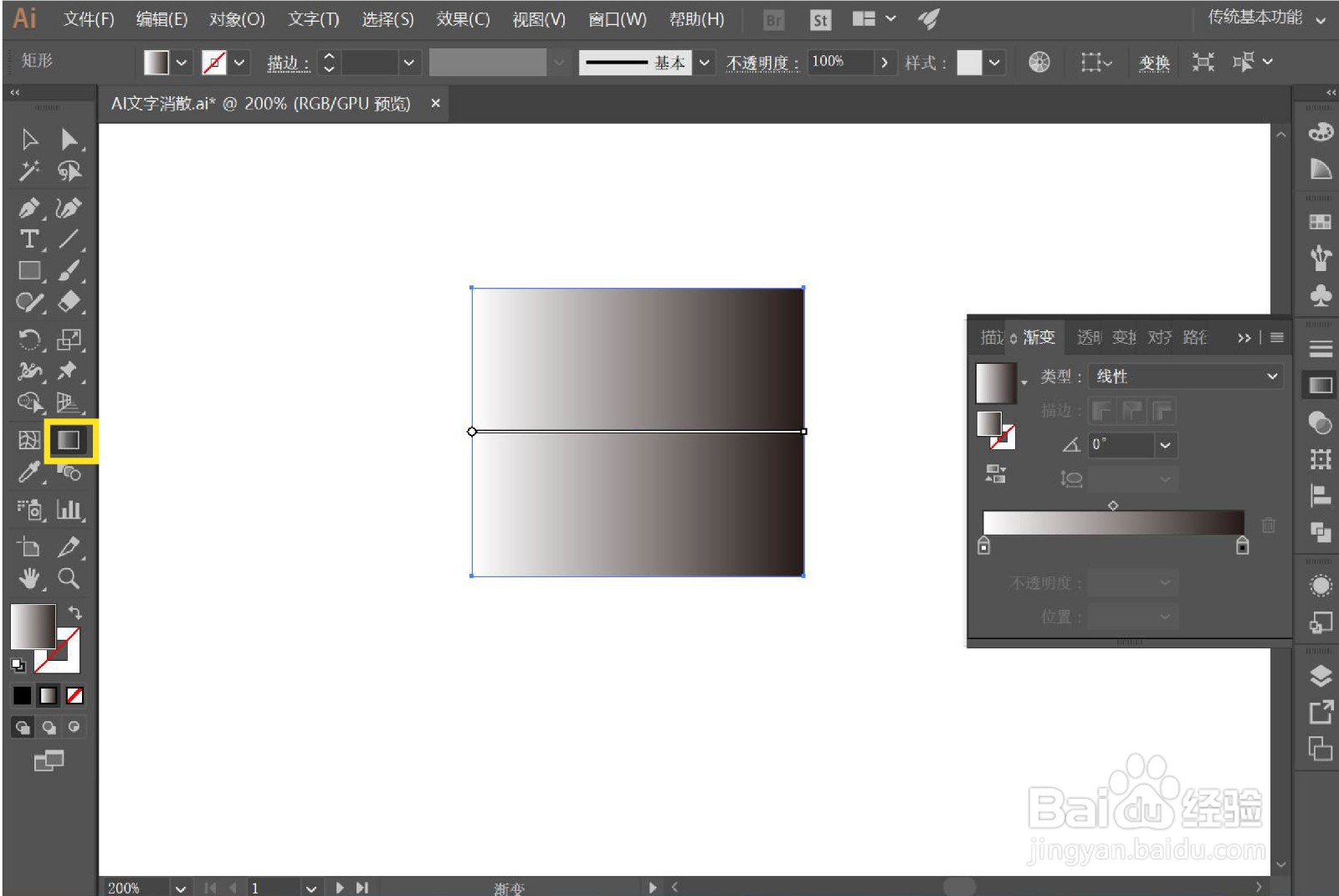
4、使用矩形工具,画一个矩形完全覆盖住文字,再添加一个渐变

AI怎么制作文字消散效果

AI怎么制作文字消散效果

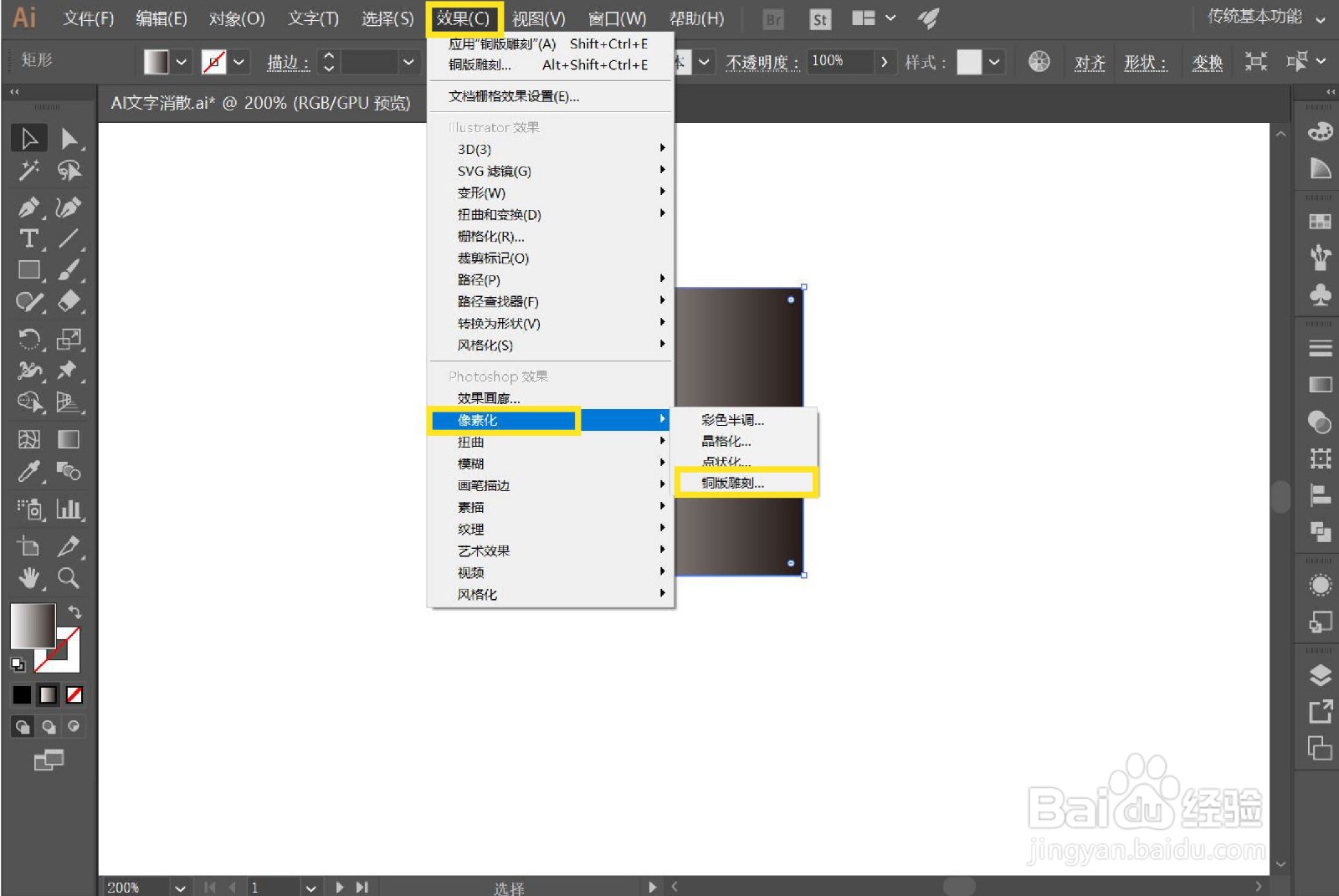
5、选中矩形,点击 效果——像素画——铜板雕刻,类型为 粒状点,然后 点击确定
AI怎么制作文字消散效果

AI怎么制作文字消散效果

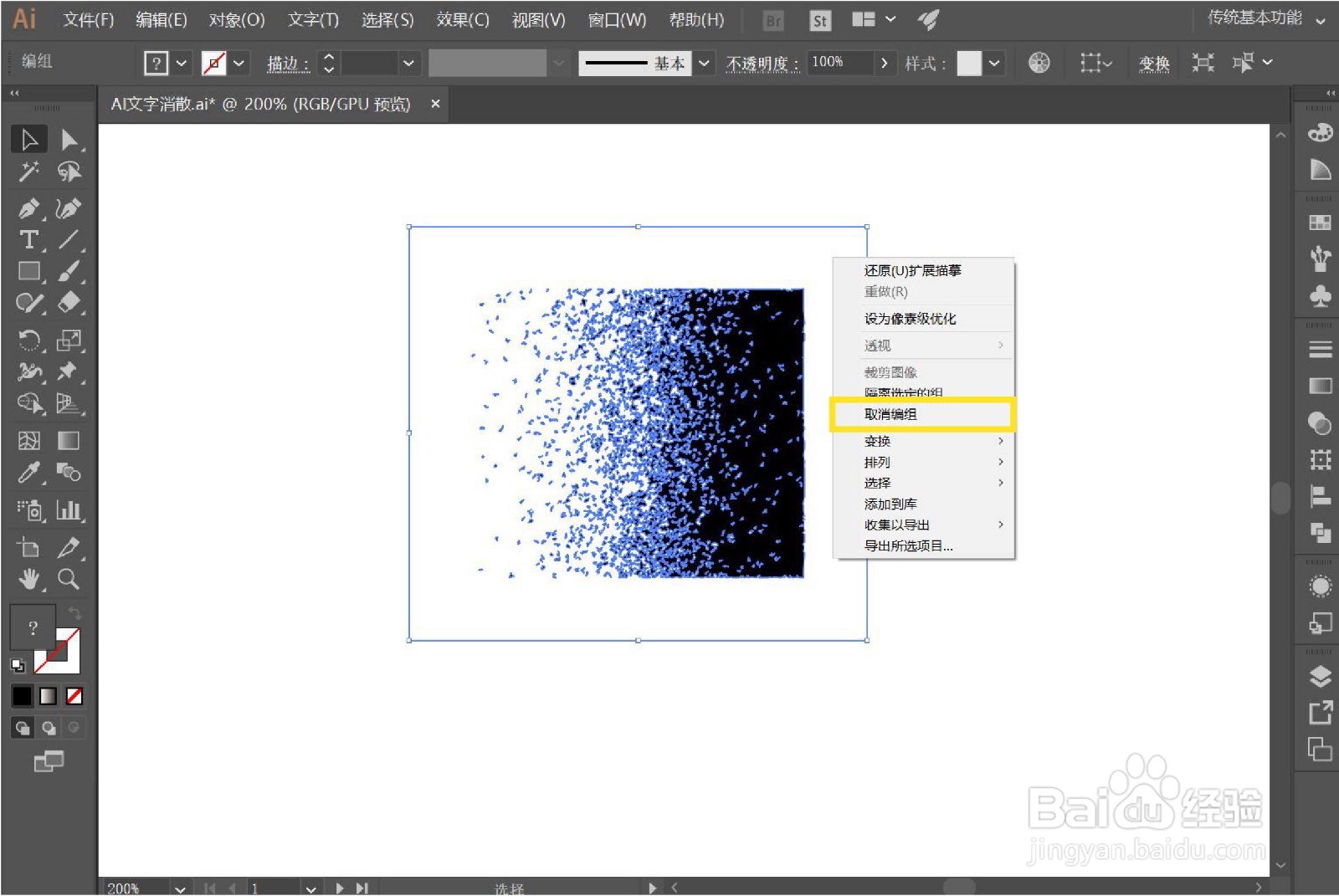
6、点击 对象——扩展外观 ,再点击 图像描摹——扩展,然后鼠标右击,点击取消编组

AI怎么制作文字消散效果

AI怎么制作文字消散效果

AI怎么制作文字消散效果

AI怎么制作文字消散效果

7、选中白色的部分,点击 选择——相同——填充颜色,再删除掉白色部分

AI怎么制作文字消散效果

AI怎么制作文字消散效果

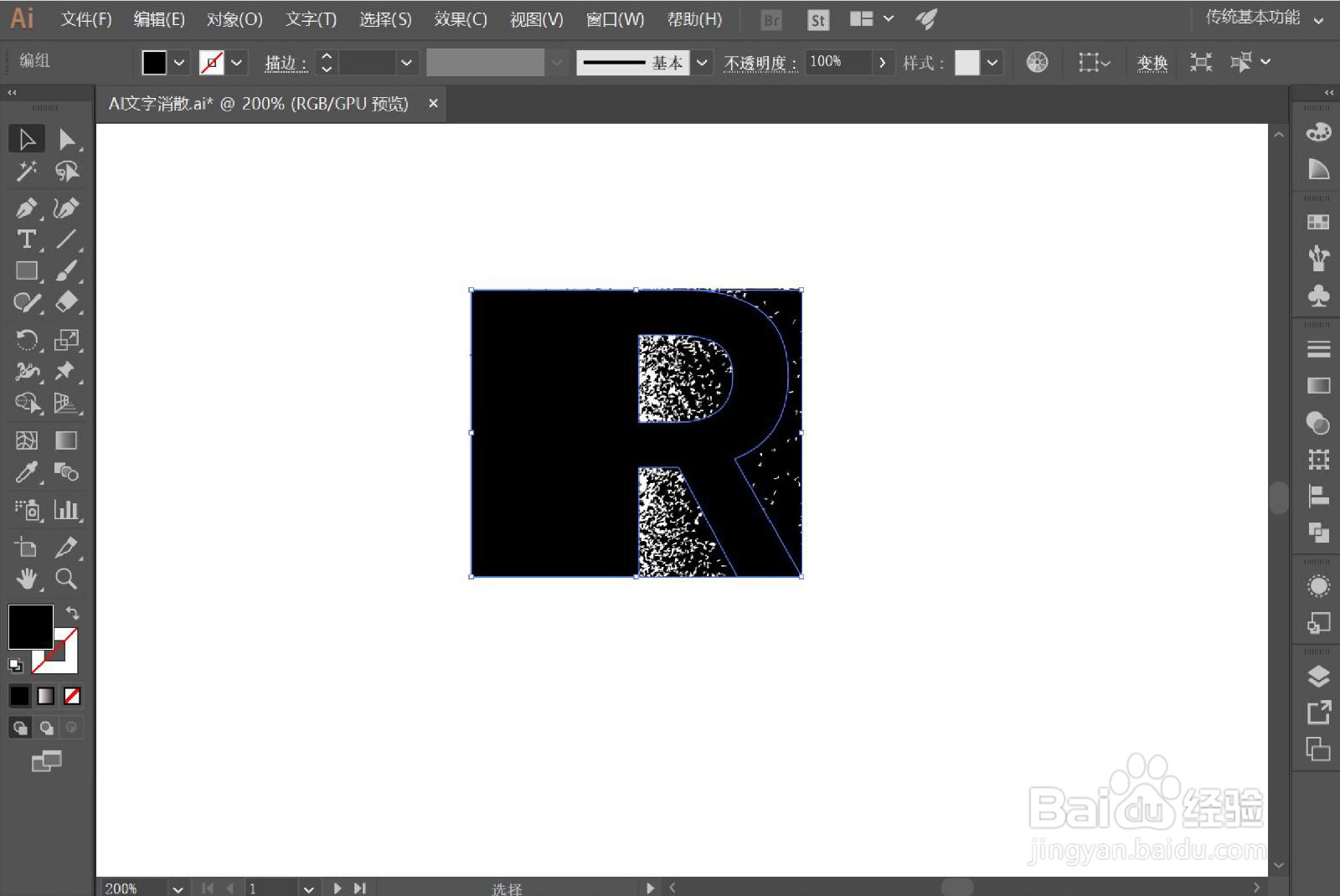
8、选中文字,按住快捷键  ctrl + shift + ]  将图层置于顶层
AI怎么制作文字消散效果

9、框选中全部图形,鼠标右击,选择建立剪切蒙版

AI怎么制作文字消散效果

10、最后,一个文字消散的效果就做好啦 *\(^o^)/*

AI怎么制作文字消散效果

  • ai投影效果在哪里
  • AI中怎样制作圆角矩形
  • AI如何设置旋转角度
  • ai剪切掉图形多余的部分怎么操作
  • ai形状生成工具在哪里
  • 热门搜索
    四川九寨沟旅游价格 吉首旅游 旅游管理就业方向 旅游管理专业课程 旅游景区策划 湖南凤凰旅游攻略 旅游商报 若尔盖旅游 信阳旅游景点大全 澳大利亚旅游局