1、点击上方的倒三角。

2、确保这个前面没有【√】。

3、点击上方的【工具】。

4、选择【自定义】→【界面】。

5、找到【键盘快捷键】中的【快捷键】。

6、选择【快捷键】,点击【切换正交】。
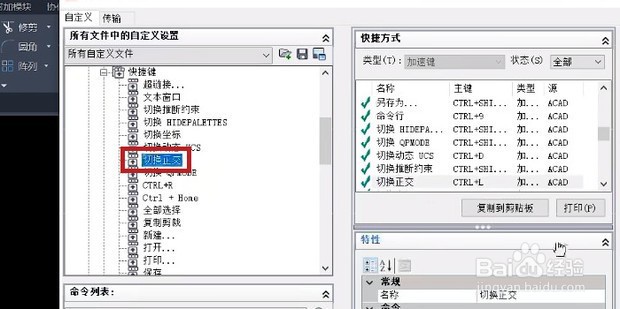
7、点击这里的【…】。

8、将快捷键改为【F8】。

9、再找到【临时替代键】。
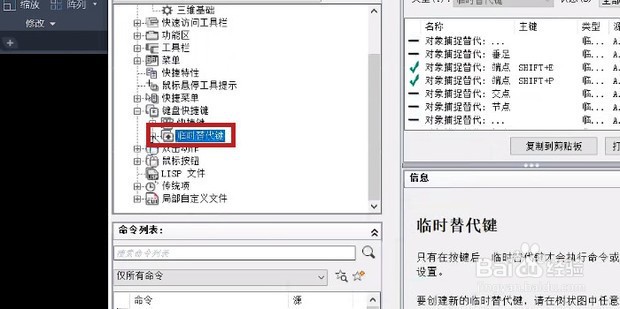
10、选择【切换正交模式】。

11、再点击这里的【…】。

12、清除快捷键,点击【确定】。
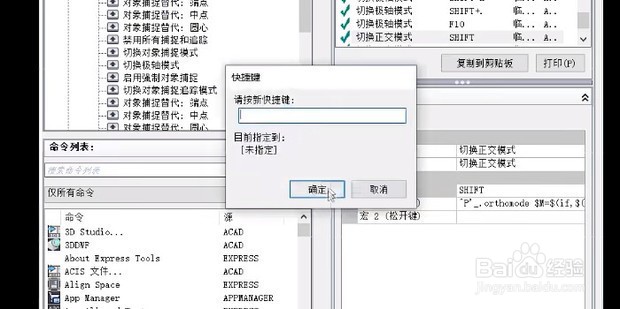
13、再点击【宏1(按下键)】。

14、按下【delete】键清除所有内容。

15、最后点击确定就解决正交卡顿的问题了。

时间:2026-04-25 01:24:43
1、点击上方的倒三角。
2、确保这个前面没有【√】。
3、点击上方的【工具】。
4、选择【自定义】→【界面】。
5、找到【键盘快捷键】中的【快捷键】。
6、选择【快捷键】,点击【切换正交】。
7、点击这里的【…】。
8、将快捷键改为【F8】。
9、再找到【临时替代键】。
10、选择【切换正交模式】。
11、再点击这里的【…】。
12、清除快捷键,点击【确定】。
13、再点击【宏1(按下键)】。
14、按下【delete】键清除所有内容。
15、最后点击确定就解决正交卡顿的问题了。
