wps锁定标题栏不动,下面的内容在动

 时间:2024-10-12 02:24:52

wps锁定标题栏不动是在冻结窗格中操作。安卓、苹果和Windows设备的操作步骤相同,本答案通过win11电脑和华为手机进行演示,介绍了电脑版WPS和手机枣释现轫版WPS两种办法,下面是电脑版WPS的具体操作介绍:

工具/原料

Dell成就3710&&华为Nova8SE

Windows11&&HarmonyOS2.0.0

WPSoffice11.1.0&&WPSoffice13.26.1

电脑版WPS

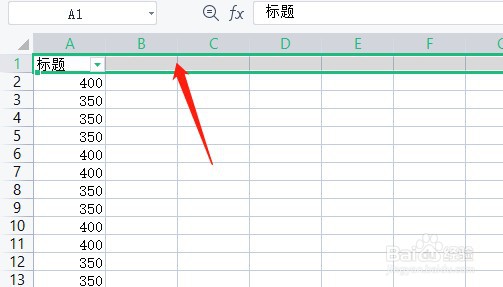
1、点击标题打开电脑点击进入WPSOffice,在表格页面选中标题单元格。

wps锁定标题栏不动,下面的内容在动

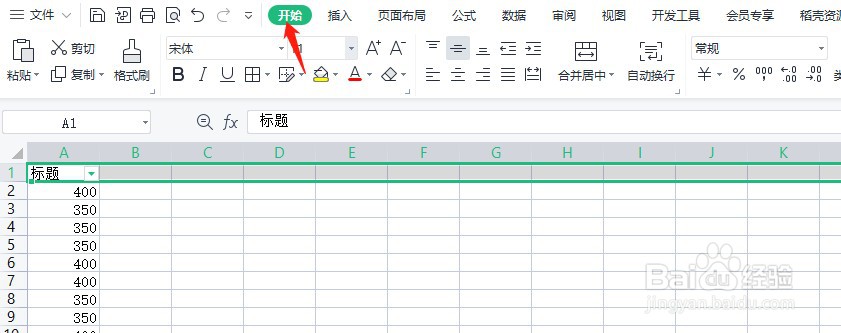
2、点击开始点击表格页面上方菜单栏中的开始。

wps锁定标题栏不动,下面的内容在动

3、点击冻结窗格点击开始项下点击冻结窗格。

wps锁定标题栏不动,下面的内容在动

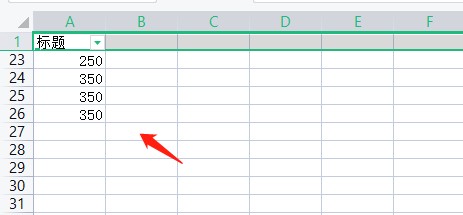
4、点击冻结首行在弹出菜单中点击冻结首行,滑动页面查看效果。

wps锁定标题栏不动,下面的内容在动

手机版WPS

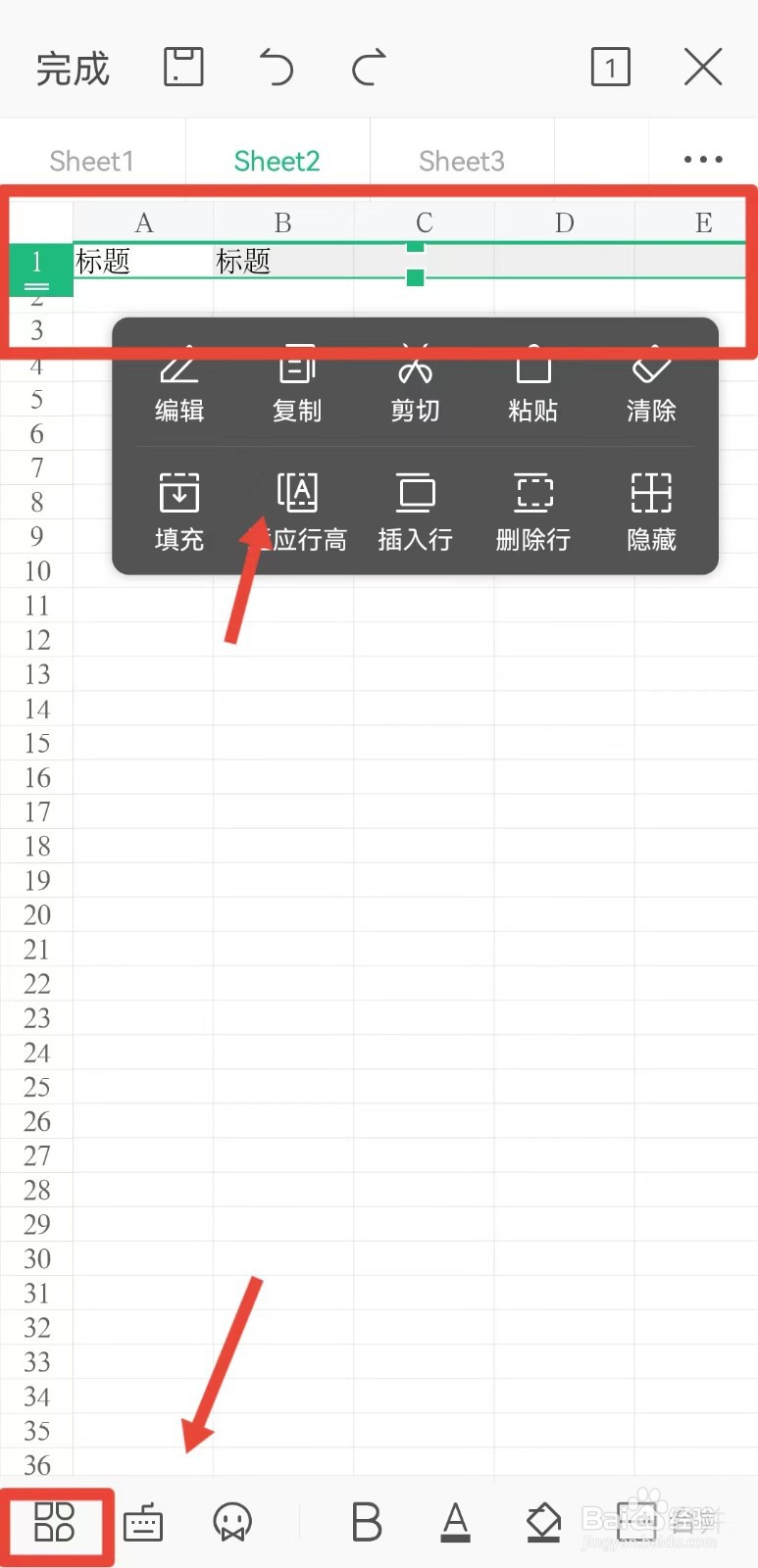
1、选择符号打开手机点击进入WPSOffice,在表格页面选中标题单元格,再点击左下角的符号。
wps锁定标题栏不动,下面的内容在动

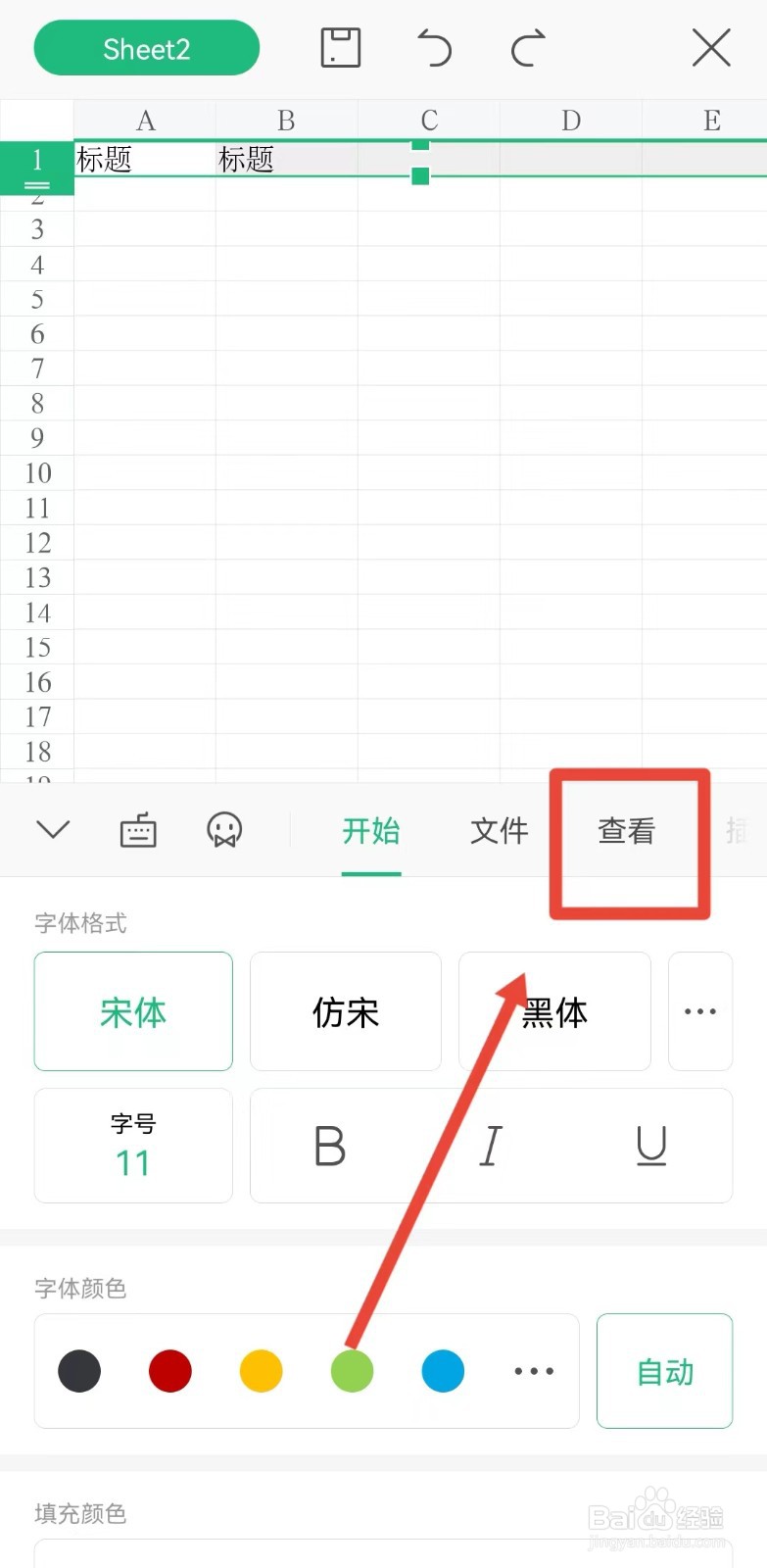
2、选择查看菜单在手机WPSOffice表格新菜单中选择点击查看菜单。

wps锁定标题栏不动,下面的内容在动

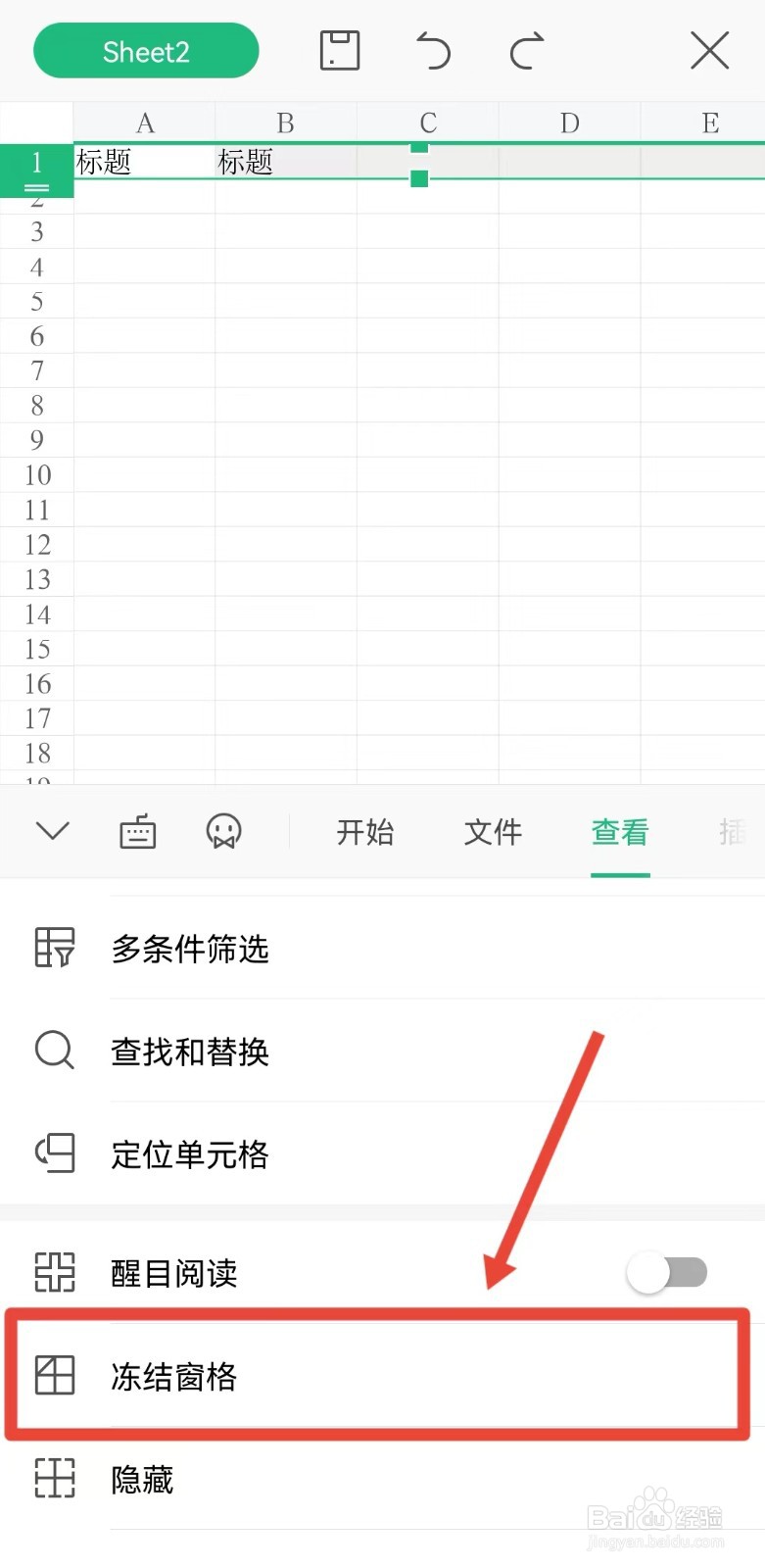
3、选择冻结窗格在手机表格查看菜单项目下点击冻结窗格。

wps锁定标题栏不动,下面的内容在动

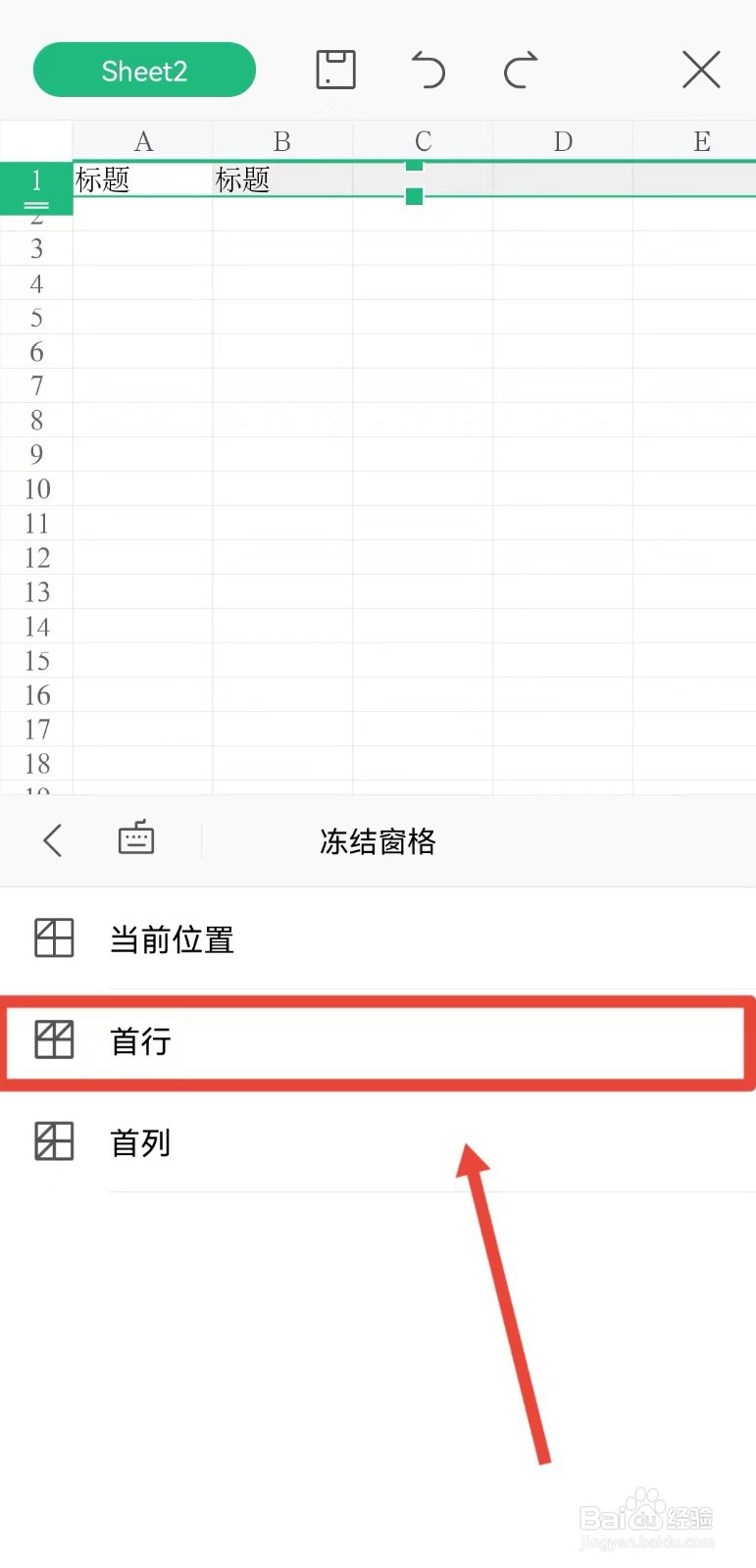
4、点击冻结首行在新菜单中点击冻结首行。

wps锁定标题栏不动,下面的内容在动
  • 怎么样让WPS表格的某行固定不动
  • WPS表格如何固定标题行或者首列?
  • WPS表格在打印时如何在每一页上都打印表头?
  • WPS中如何将表格的表头一直显示出来?
  • WPS如何锁定表格
  • 热门搜索
    荆州旅游 北京市旅游局 端午节去哪里旅游好 旅游险 旅游护照 新马泰旅游 张掖旅游攻略 斐济旅游 杭州周边旅游 成吉思汗陵旅游区