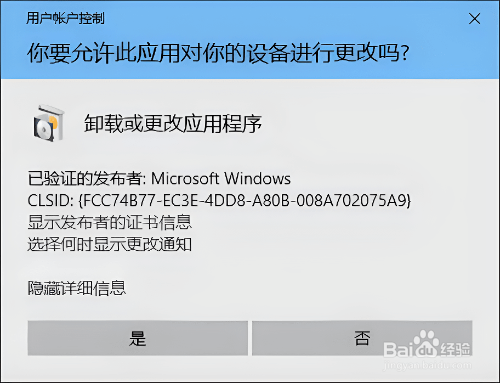
1、在打开某些软件或者进行某些设置更改的时候会出现一个用户账户控制弹窗,询问是否允许更改。
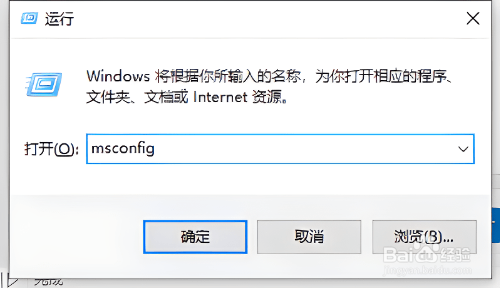
2、在下方的搜索框中搜索“系统配置”打开系统配置。或者使用快捷键Win+R打开运行,输入【msconfig】打开系统配置。
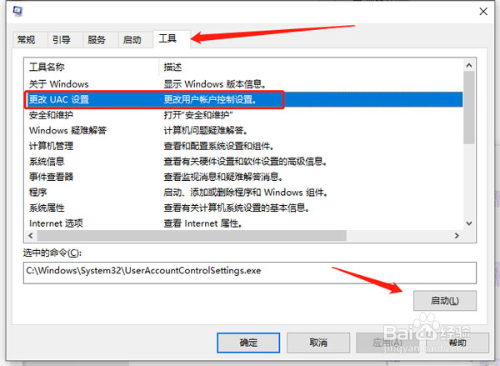
3、在上方的选项卡中选择【工具】,然后找到【更改UAC设置 更改用户账户控制设置】,选中后点击右下角的【启动】。
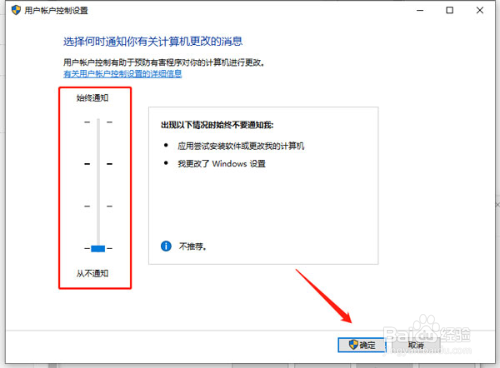
4、将左侧滑块移动到最底部(大家也可以根据右侧的描述选择允许弹出“用户账户控制”窗口的通知权限),点击确定,在弹出的“用户账户控制”框中点击“确定”即可。(返回系统配置窗口时点击下方“确定”)
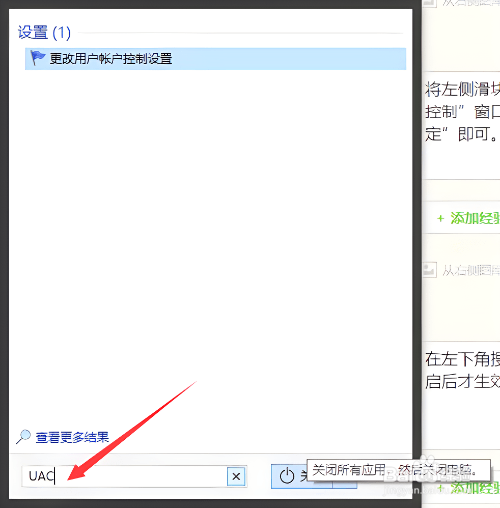
5、在左下角搜索框直接输入UAC也是可以快速打开这个窗口进行修改设置的,重启后才生效。
6、以上就是Win10用户账户控制总是弹出来怎么永久关闭的方法介绍,设置后再也不会有这个弹窗了,希望对您有所帮助。
