1、禁用Windows10系统驱动程序强制签名的一般方法
右键点击系统联包颂桌面左下角的【开始】,按住键盘上的Shift键,在开始菜单中点击【关机或注销】-【重启】;

2、电脑重启进入选择一昆矿个选项窗口,点击:疑难解答;
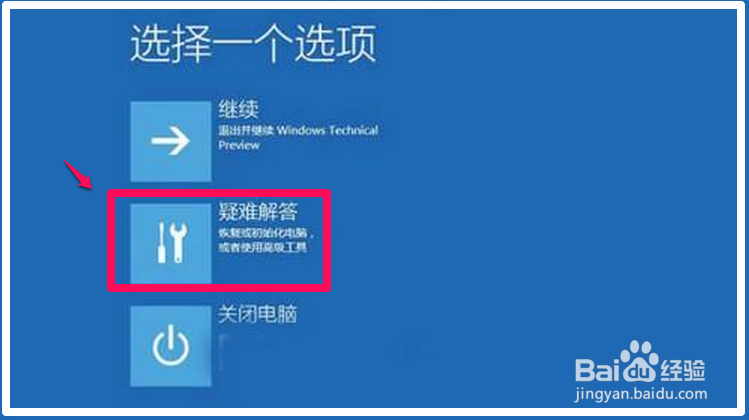
3、点击疑难解答后,进入疑难解答窗口,再点击:高级选项;

4、在高级选项窗口,点击:启动设置 - 更改 Windows 启动行为;

5、然后进入启动设置窗口,注意:此窗口中的禁用驱动程序强制签名是不可点击的,我们点击:重启;

6、电脑重启,重新启动后进入启动设置窗口,按下键盘上的数字键【7】,即选择禁用驱动程序强制签名。
至此,Windows10系统禁用驱动程序强制签名成功。

7、禁用Windows10系统驱动程序强制签名的简单方法
右键点击系统桌面左下角的【开始】,在开始菜单中点击【命令提示符(管理员)】;

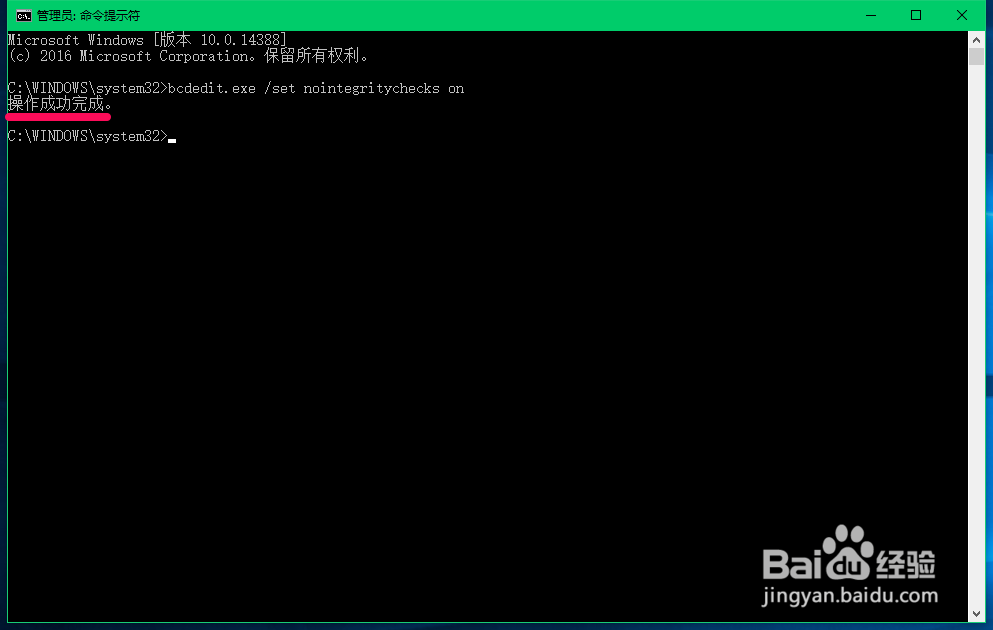
8、复制:bcdedit.exe /set nointegritychecks on命令,在打开的管理员命令提示符窗口中右键点击空白处,则bcdedit.exe /set nointegritychecks on命令粘贴到了窗口中;

9、bcdedit.exe /set nointegritychecks on命令粘贴好以后,回车,显示:操作成功完成。即已经禁用驱动程序强制签名。
10、恢复Windows10系统禁用驱动程序强汽扯制签名的方法
我们知道,长久地禁用系统驱动程序强制签名,对系统可能带来不安全的问题,Microsoft的Windows10系统驱动强制签名也是出于安全考虑,我们在使用以后,建议恢复Windows10系统禁用驱动程序强制签名。
方法是:
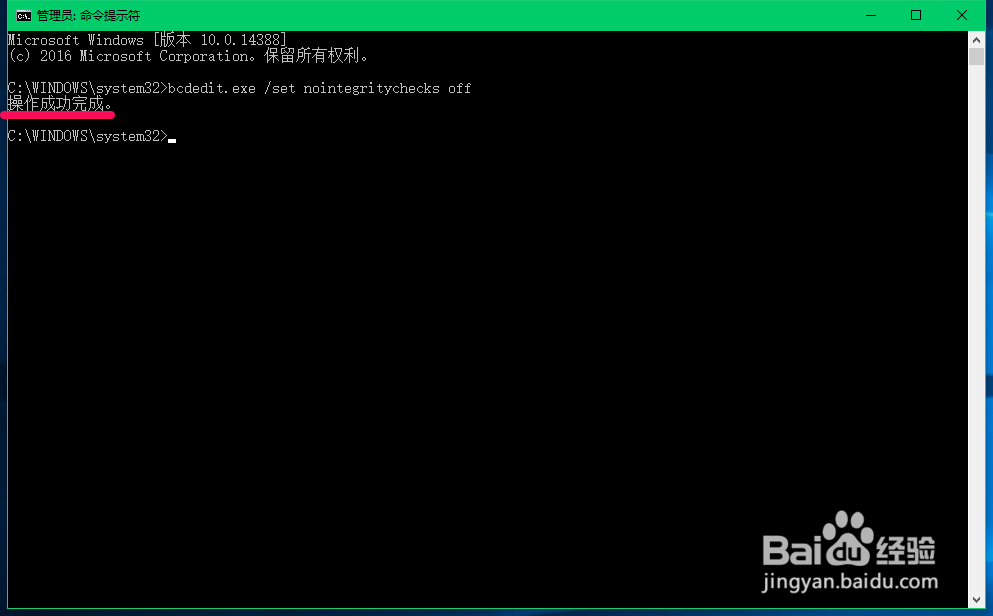
进入管理员命令提示符窗口,复制bcdedit.exe /set nointegritychecks off命令,同样在窗口中的空白处右键点击一下,把bcdedit.exe /set nointegritychecks off命令粘贴到窗口中;

11、bcdedit.exe /set nointegritychecks off命令粘贴好以后,按下键盘上的回车键,显示:操作成功完成,即已经恢复Windows10系统禁用驱动程序强制签名。
12、从上述方法可以看出,使用bcdedit.exe /set nointegritychecks on命令,Windows10系统禁用驱动程序强制签名比普通方法要容易得多,而且恢复也很容易。
