1、将u盘插入接口后,重启电脑,然后在主菜单界面选择“【02】运行老毛桃Win8PE防蓝屏版(新电脑)”,回车确定,如图所示

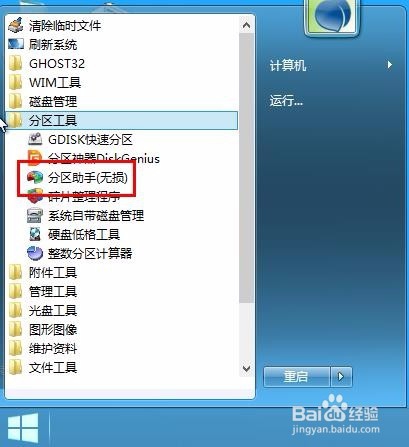
2、点击开始菜单中的分区助手快捷方式,如图所示
3、在分区列表中点击用于切割的目标分区,接着点击“切割分区”操作。如图所示

4、设置新分区的大小与位置等相关信息,完成后点击确定,如图所示

5、返回主界面将操作提交,如图所示

6、待分区助手准备就绪后,点击“执行”按钮,如图所示

时间:2026-04-26 16:41:27
1、将u盘插入接口后,重启电脑,然后在主菜单界面选择“【02】运行老毛桃Win8PE防蓝屏版(新电脑)”,回车确定,如图所示
2、点击开始菜单中的分区助手快捷方式,如图所示
3、在分区列表中点击用于切割的目标分区,接着点击“切割分区”操作。如图所示
4、设置新分区的大小与位置等相关信息,完成后点击确定,如图所示
5、返回主界面将操作提交,如图所示
6、待分区助手准备就绪后,点击“执行”按钮,如图所示
