1、首先我们来看下装配图的界面,如图,有四个零件,

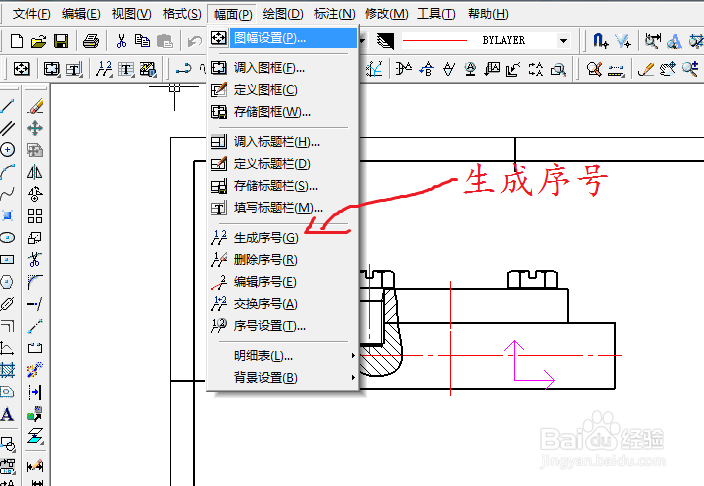
2、下面给他们生成序列号,首先找到序列号命令,在幅面下拉菜单里,如图
3、依次选择件123,选择好标注位置,然后明细表也会自动生成,效果如图

4、序列号标好了,那么明细表怎么填写呢,首先找到,填写明细表选项,如图
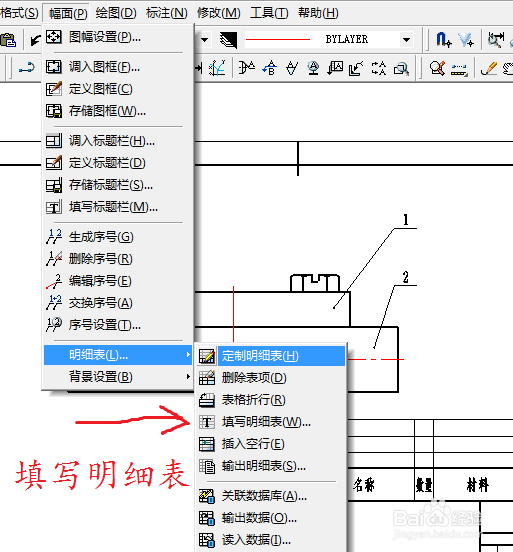
5、点击填写明细表,得到如图界面,单击空白处,即可填写内容。

6、单击空白处,即可填写内容。如图,填写完内容,点击确定

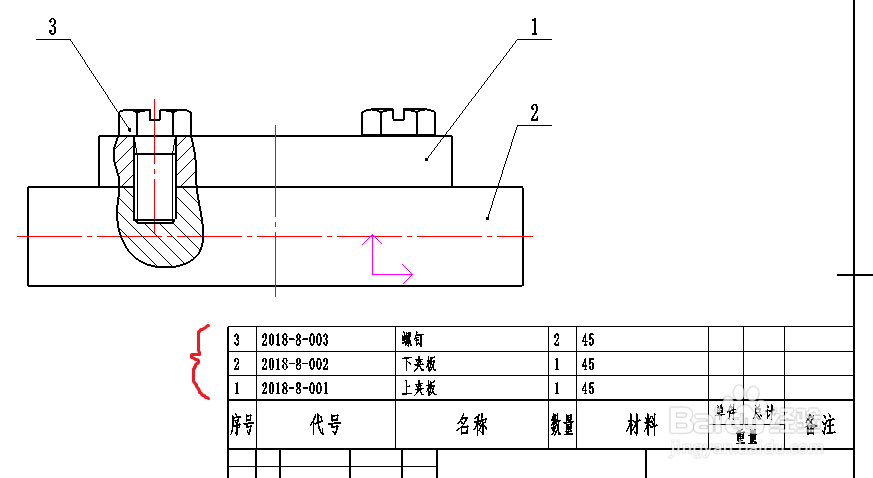
7、点击确定后,得到如图效果,明细表已经填入相关数据。
时间:2026-04-23 10:06:51
1、首先我们来看下装配图的界面,如图,有四个零件,
2、下面给他们生成序列号,首先找到序列号命令,在幅面下拉菜单里,如图
3、依次选择件123,选择好标注位置,然后明细表也会自动生成,效果如图
4、序列号标好了,那么明细表怎么填写呢,首先找到,填写明细表选项,如图
5、点击填写明细表,得到如图界面,单击空白处,即可填写内容。
6、单击空白处,即可填写内容。如图,填写完内容,点击确定
7、点击确定后,得到如图效果,明细表已经填入相关数据。
