1、首先打开WPS表格,输入内容。如图。

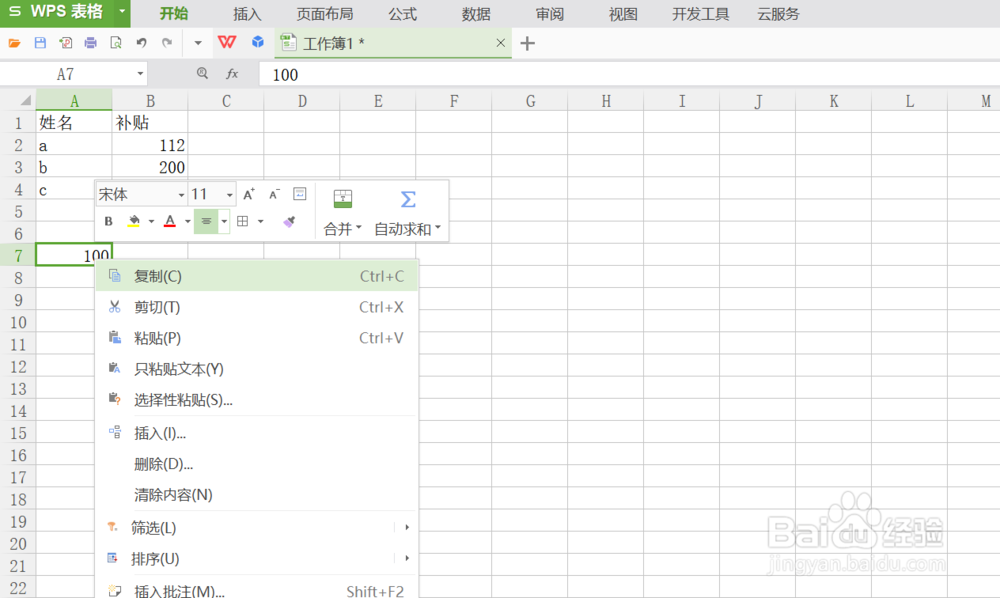
2、写好要加的值,选中右击,选择复制。如图。
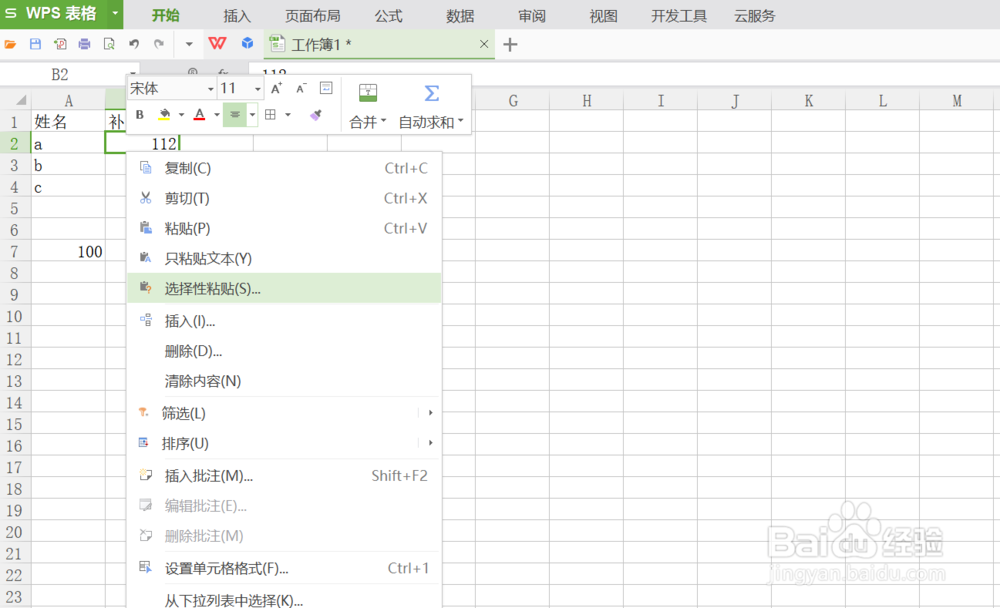
3、选中单元格右击,选择选择性粘贴。如图。
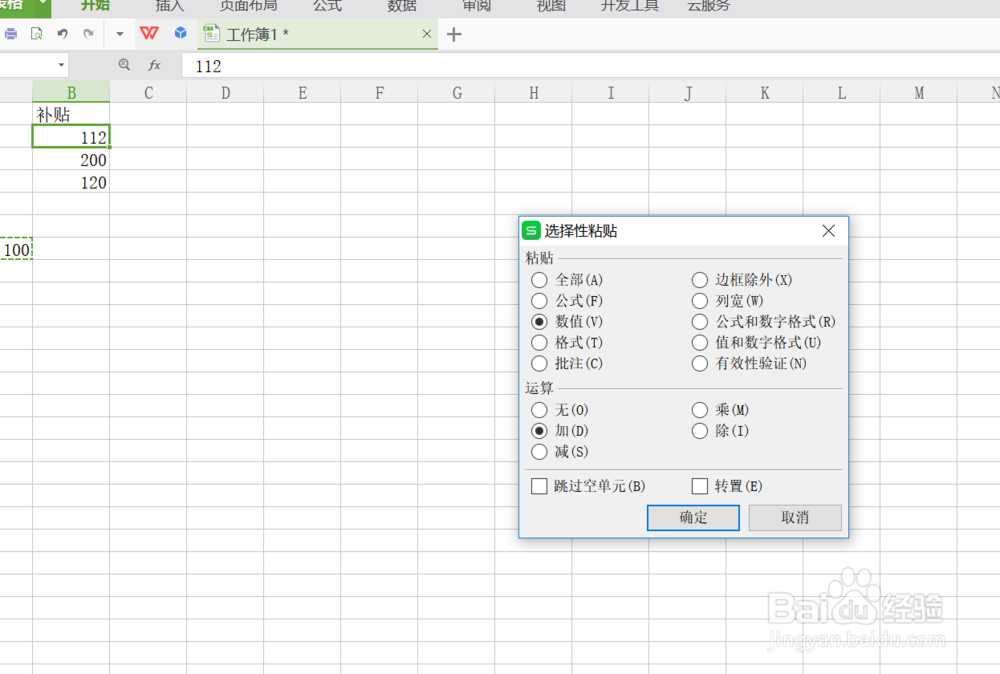
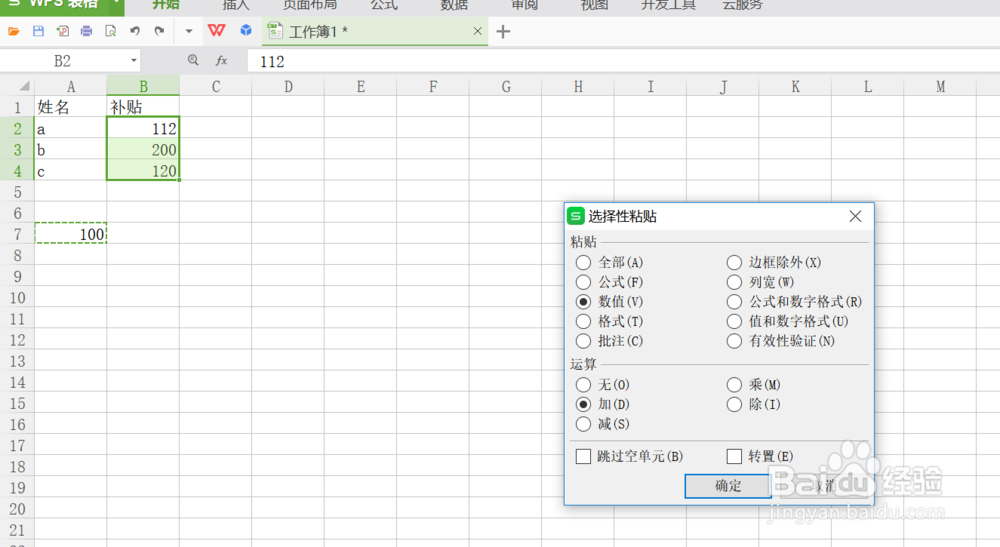
4、弹出框按如图选择。结果如图。
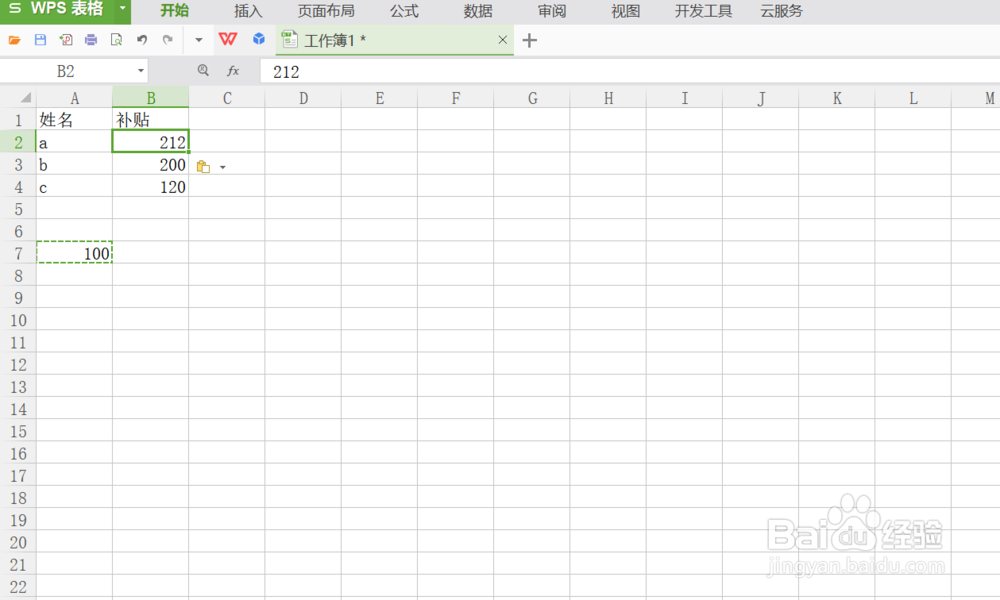
5、如果要批量加值,选中单元格。如图。
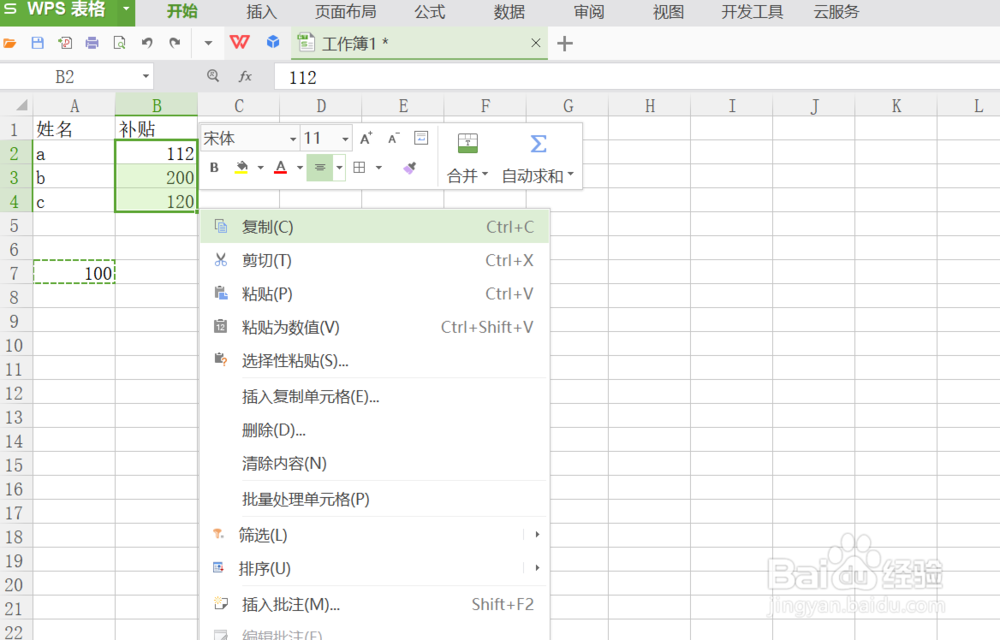
6、右击选择性粘贴,在弹出框按之前的选择。如图。
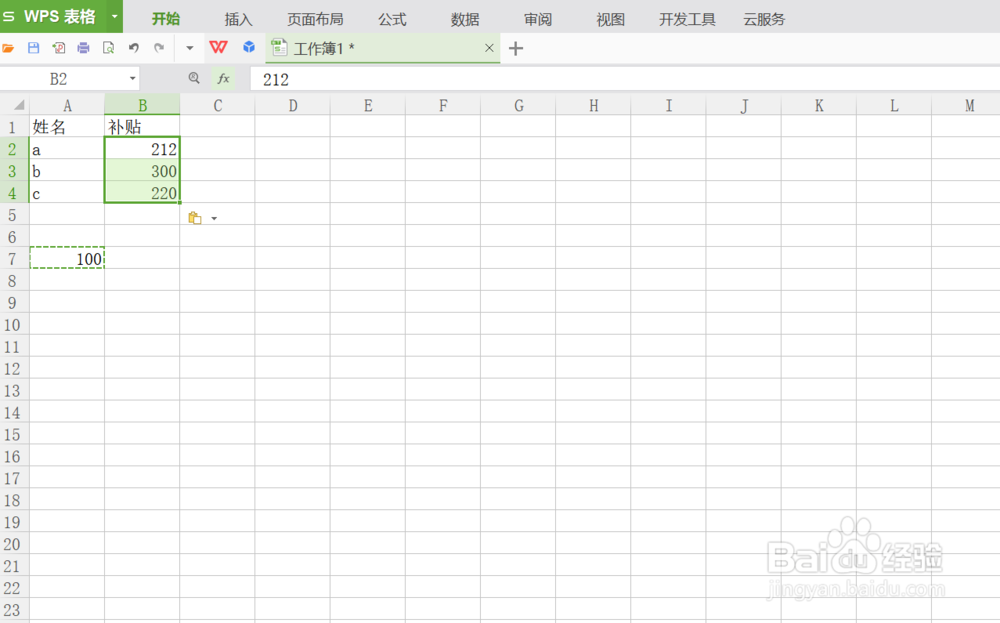
7、最终结果如图所示。
时间:2026-04-24 15:29:51
1、首先打开WPS表格,输入内容。如图。
2、写好要加的值,选中右击,选择复制。如图。
3、选中单元格右击,选择选择性粘贴。如图。
4、弹出框按如图选择。结果如图。
5、如果要批量加值,选中单元格。如图。
6、右击选择性粘贴,在弹出框按之前的选择。如图。
7、最终结果如图所示。
