1、win+R键运行输入命令。

2、在命令中输入gpedit.msc,点运行。

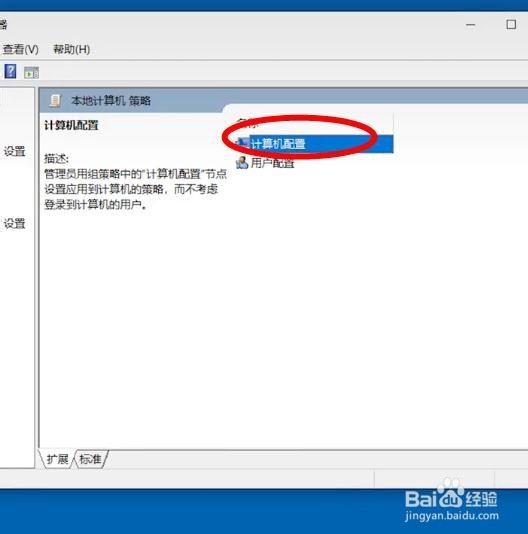
3、然后点计算机配置。
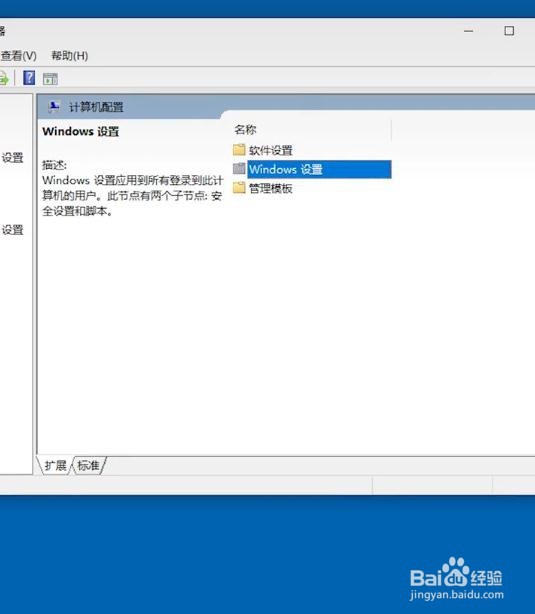
4、依次点Windows设置。
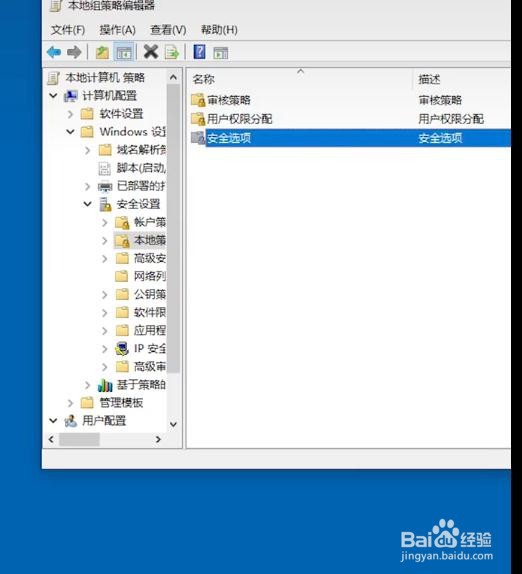
5、再点安全设置。

6、再找到本地策略。

7、找到安全选项。
8、找到管理员批准模式。

9、改为已禁用就可以了。

时间:2026-04-26 12:43:54
1、win+R键运行输入命令。
2、在命令中输入gpedit.msc,点运行。
3、然后点计算机配置。
4、依次点Windows设置。
5、再点安全设置。
6、再找到本地策略。
7、找到安全选项。
8、找到管理员批准模式。
9、改为已禁用就可以了。
