Microsoft Word 文档如何插入签名行

 时间:2026-02-13 04:27:40

1、打开电脑桌面

Microsoft Word 文档如何插入签名行

2、鼠标右击桌面,新建一个Microsoft Word 文档

Microsoft Word 文档如何插入签名行

3、或者在开始菜单,查找Microsoft Office文件夹,点击Microsoft Word 文档,同样可以新建一个Microsoft Word 文档

Microsoft Word 文档如何插入签名行

1、点击打开新建的Microsoft Word 文档

Microsoft Word 文档如何插入签名行

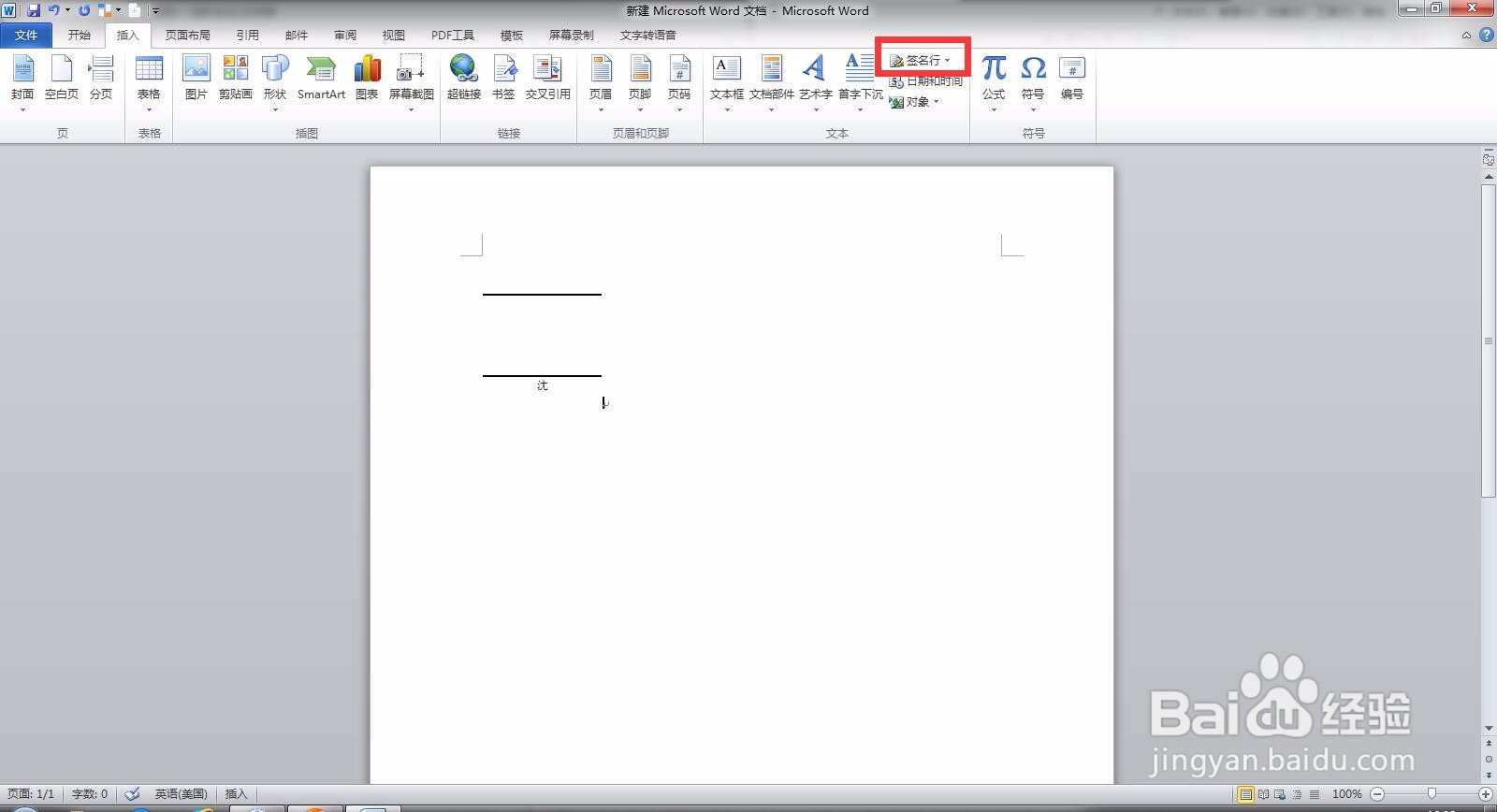
2、打开Microsoft Word 文档后,点击上方菜单栏的插入

Microsoft Word 文档如何插入签名行

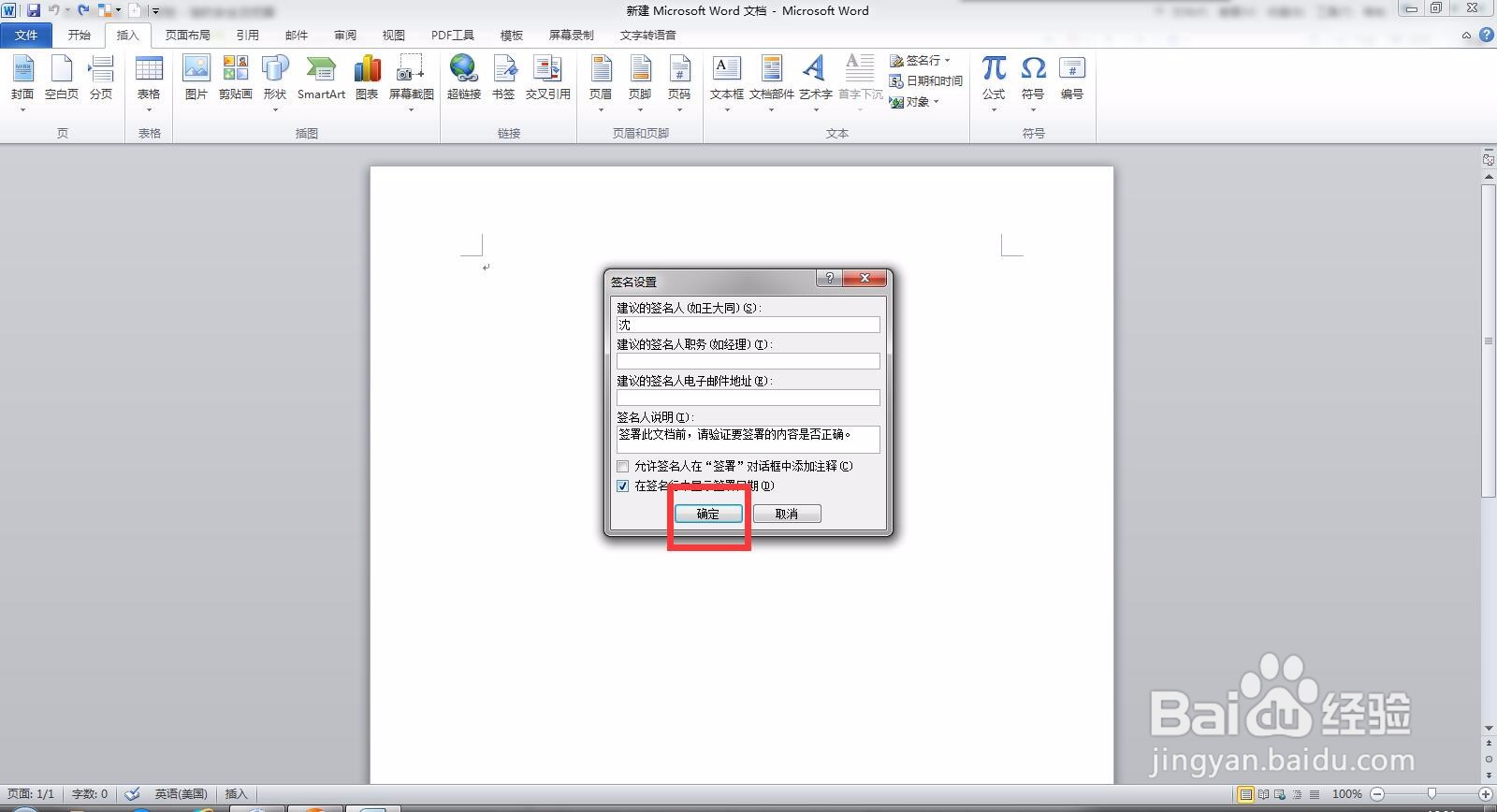
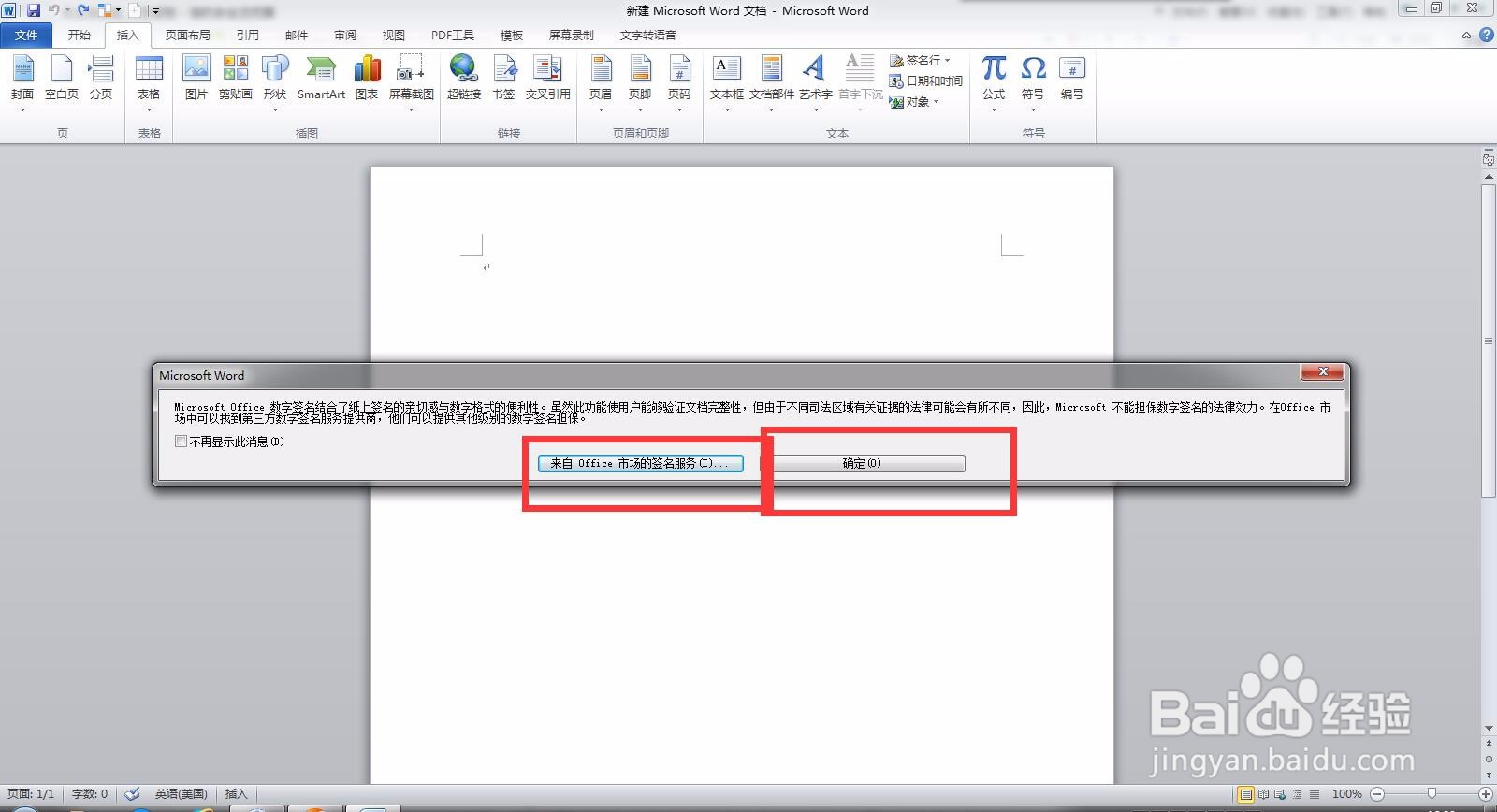
3、点击选择下方的“签名行”,弹出“签名行”的窗口后,点击“office市场的签名服务”或者“确定”,如点击“确定”,会弹出签名设置界面,输入签名人的信息后点击确定,
Microsoft Word 文档如何插入签名行

Microsoft Word 文档如何插入签名行

Microsoft Word 文档如何插入签名行

  • Word首行缩进方法?wps首行缩进方法
  • 银耳鸡汤的做法
  • 敬酒注意事项
  • 卡蜜拉本尊有多厉害
  • 手机进水怎么办?
  • 热门搜索
    永州旅游景点大全 哈尔滨冬季旅游攻略 建水旅游 海外旅游网 张家界旅游季节 山西冬季旅游好去处 邮轮旅游攻略 四川旅游最佳路线 哈尔滨旅游地图 江苏扬州旅游