怎么在Win10设置阻止进行Microsoft账户身份验证

 时间:2026-02-18 22:44:40

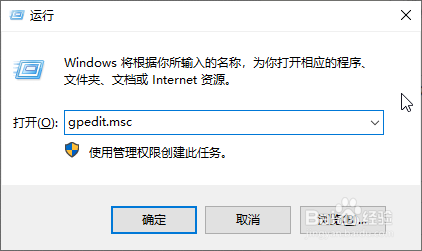
1、进入到Windows10操作系统时,同时按住"Win+R"快捷键,调出"运行"对话框。

怎么在Win10设置阻止进行Microsoft账户身份验证

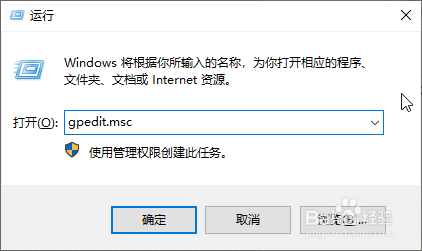
2、输入"gpedit.msc"指令,按"回车键"。

怎么在Win10设置阻止进行Microsoft账户身份验证

3、进入到"本地组策略编辑器"操作窗口。

怎么在Win10设置阻止进行Microsoft账户身份验证

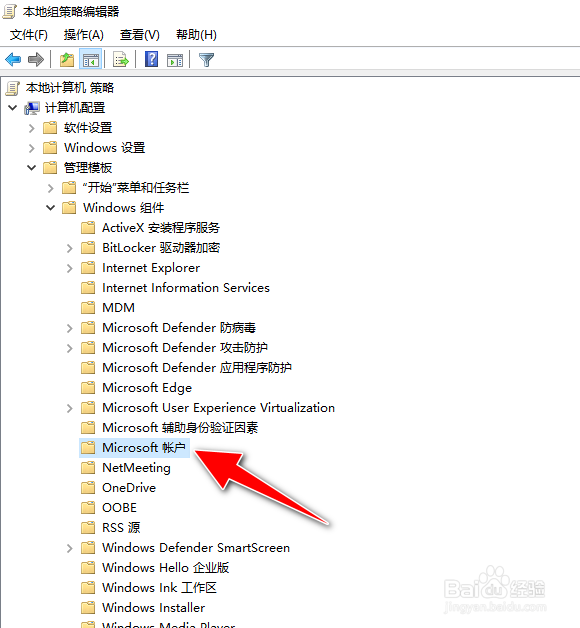
4、依次展开"本地计算机 策略"->"计算机配置"->"管理模板->"Windows组件->"Microsoft账户"树节点菜单。
怎么在Win10设置阻止进行Microsoft账户身份验证

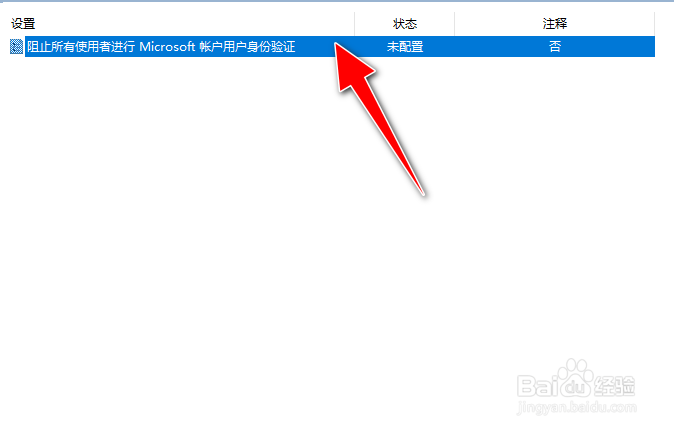
5、找到右侧窗口栏中的"阻止所有者进行Microsoft账户用户身份验证",默认为"未配置"状态的。
怎么在Win10设置阻止进行Microsoft账户身份验证

6、双击打开属性操作对话框,将其状态设置为"已启用",再点击"应用"按钮生效。

怎么在Win10设置阻止进行Microsoft账户身份验证

  • 小新air14怎么查看电池固件版本
  • WPS怎么关闭WPS云服务
  • Win11如何查看系统的激活状态
  • win10系统如何设定时间与区域
  • win10开始菜单如何删除项目
  • 热门搜索
    滨海旅游 凤凰古城旅游团 最新旅游资讯 枣庄旅游景点大全 三亚旅游住宿攻略 cri环球旅游频道 香港 旅游 贵州旅游景点地图 海南旅游指南 太原到云南旅游报价