outlook设置双邮箱,或者更多邮箱?

 时间:2026-02-16 10:05:03

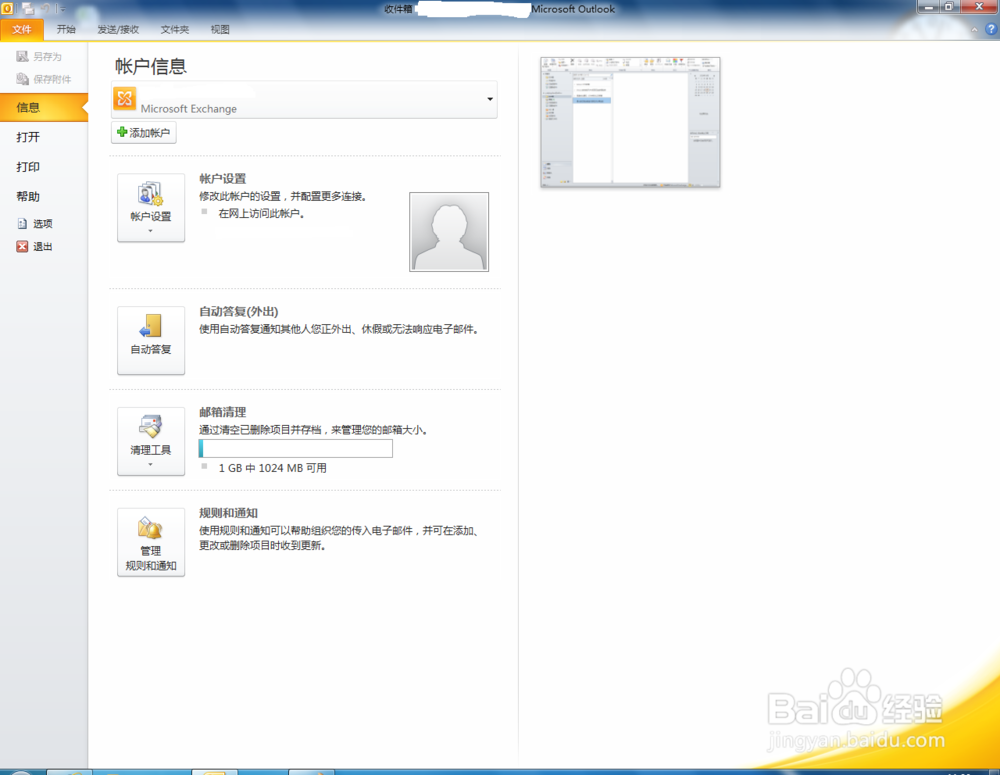
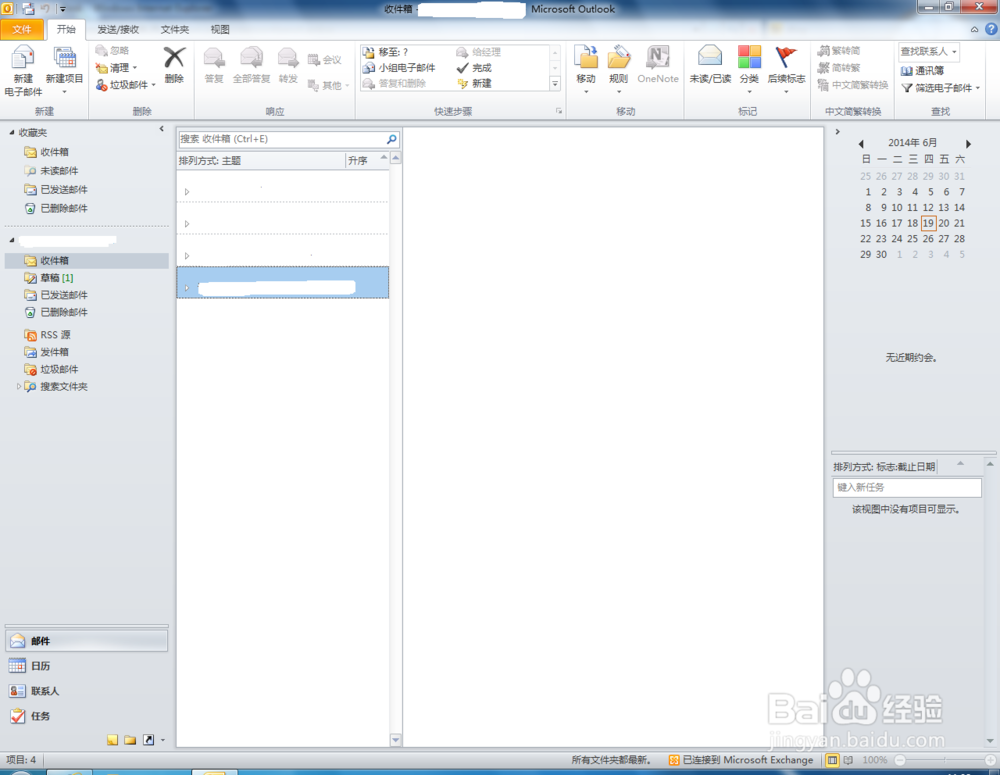
1、 打开正在使用的outlook

outlook设置双邮箱,或者更多邮箱?

2、 点击左上角“文件”

outlook设置双邮箱,或者更多邮箱?

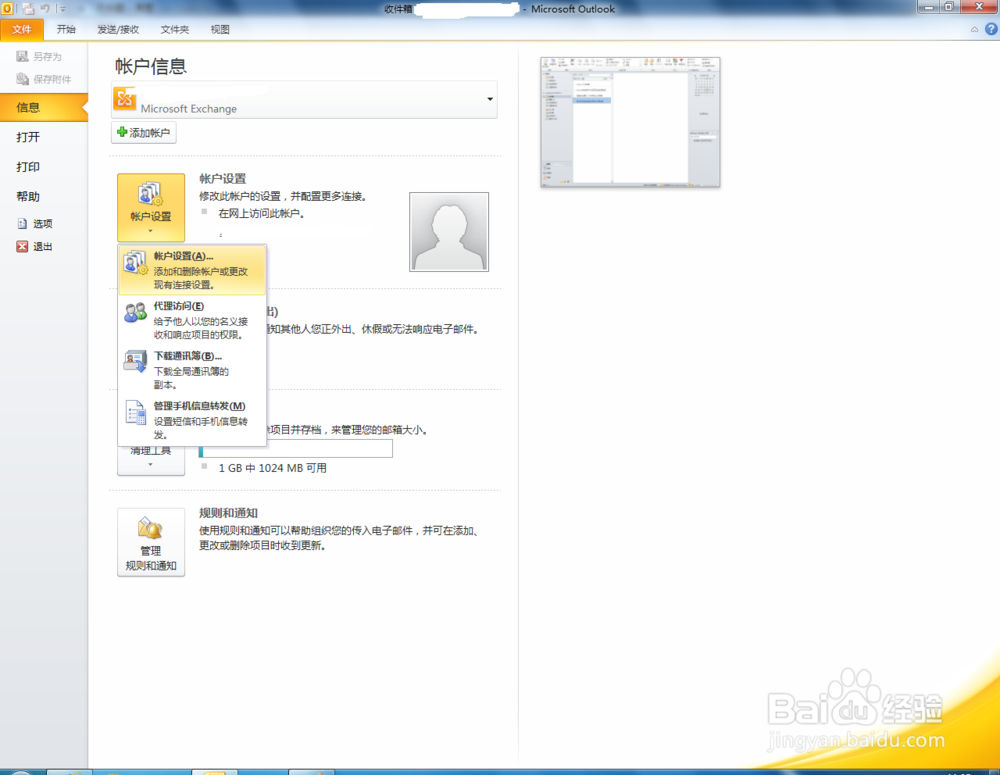
3、 点击"账户设置"

outlook设置双邮箱,或者更多邮箱?

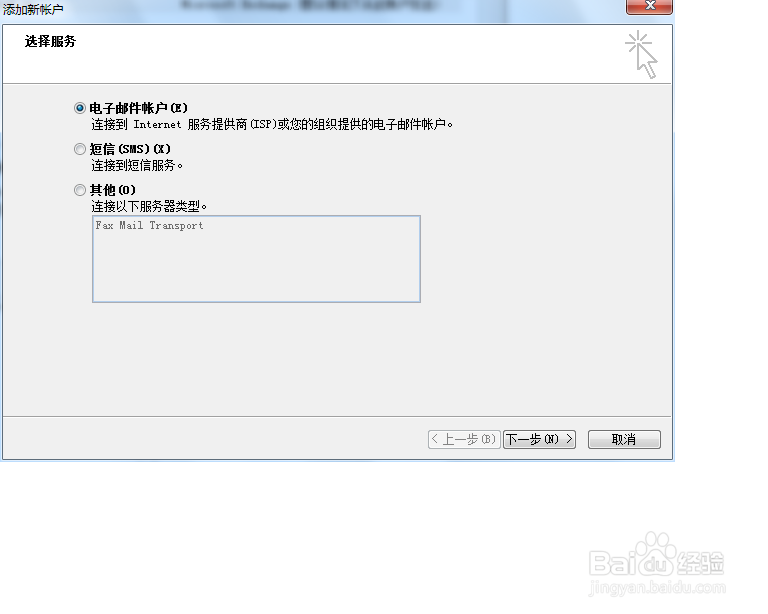
4、 选择"账户设置",出现如下图

outlook设置双邮箱,或者更多邮箱?

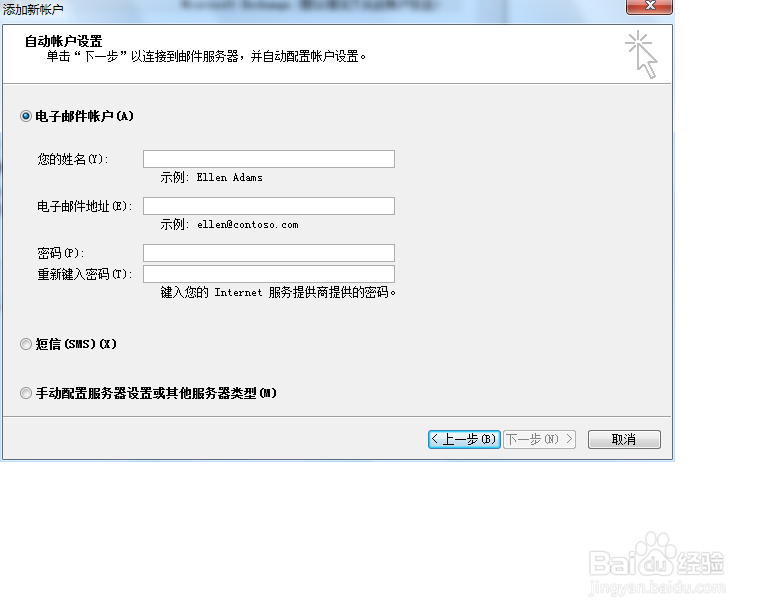
5、 点击"下一步",出现如下图

outlook设置双邮箱,或者更多邮箱?

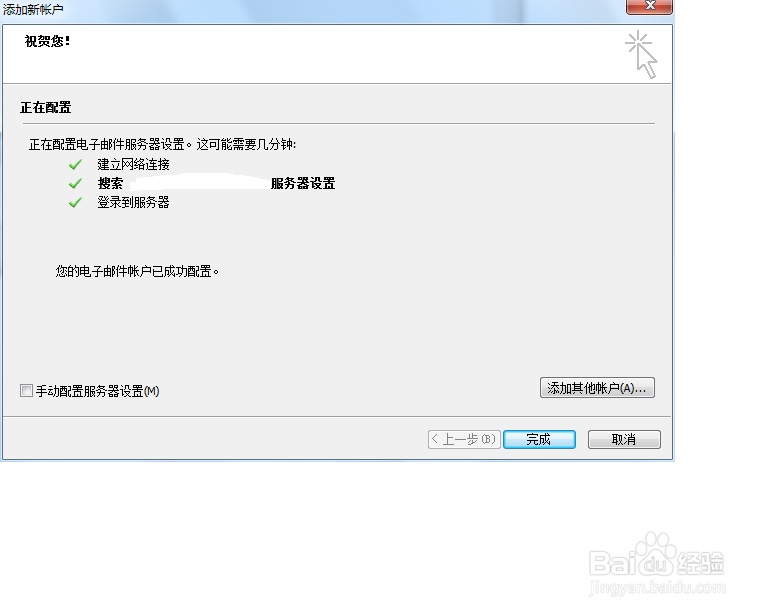
6、 输入相关的信息,点击"下一步"

outlook设置双邮箱,或者更多邮箱?

7、 点击完成,重启outlook后,会提示出入第二邮箱的验证对话框,输入账户密码即可,可以多尝试几次。

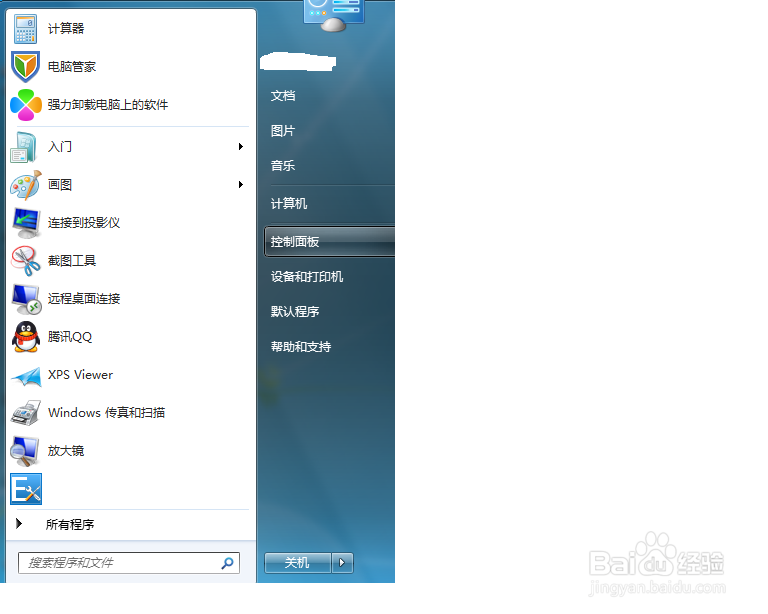
1、 也可按照下面方法操作,点击电脑“开始",'出现如下图
outlook设置双邮箱,或者更多邮箱?

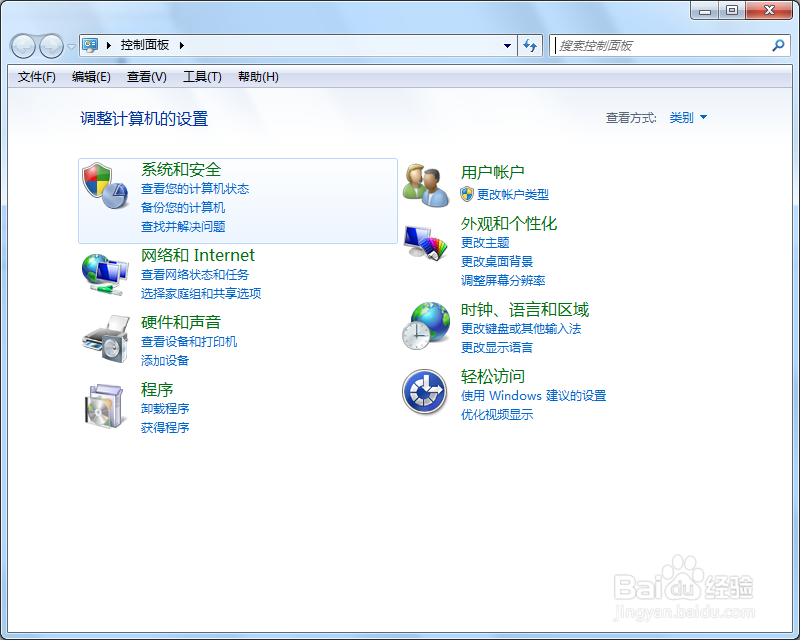
2、 点击“控制面板”出现如下图

outlook设置双邮箱,或者更多邮箱?

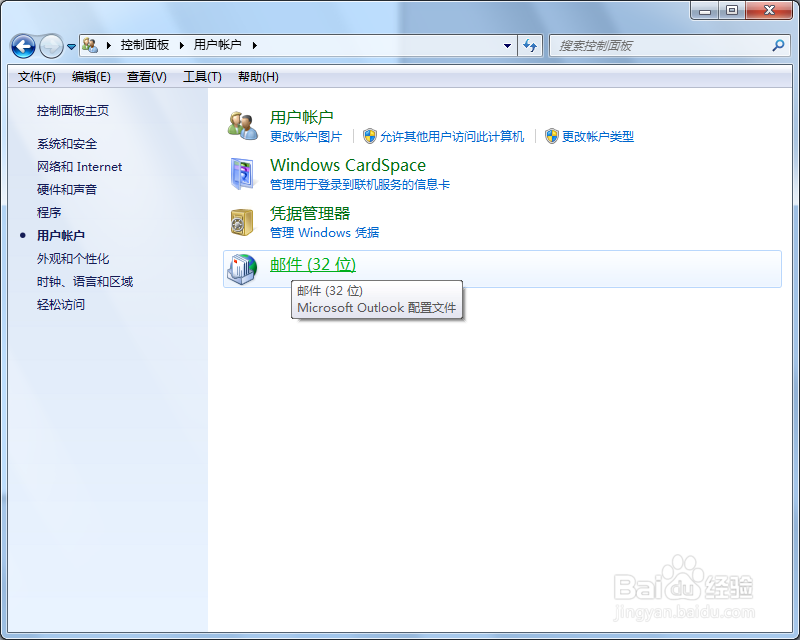
3、 点击“用户账户”出现如下图

outlook设置双邮箱,或者更多邮箱?

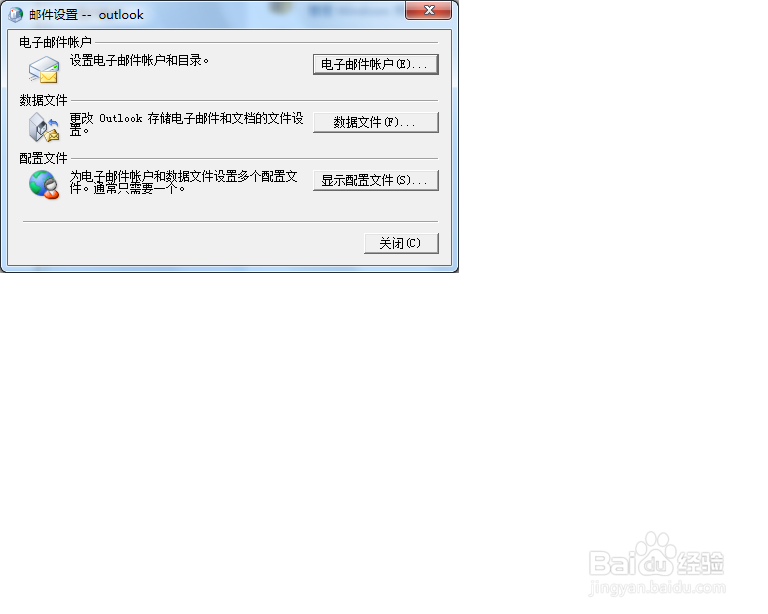
4、点击“邮件”出现如下图

outlook设置双邮箱,或者更多邮箱?

5、点击“电子邮箱账户”,出现的界面如“方法一”,按照“方法一”操作即可

  • outlook怎么退出当前账号
  • outlook添加邮箱账户
  • Outlook 添加公共邮箱地址
  • outlook怎么设置邮箱?
  • Outlook不能正常登陆总是提示输入密码怎么办
  • 热门搜索
    全国旅游一卡通 泰国 旅游 广州旅游景点大全介绍 乌镇旅游股份有限公司 武汉周边旅游景点大全 漳州旅游景点大全 全国旅游地图 去北京旅游 运城旅游景点大全 团购旅游