1、1. 双击打开桌面上的WPS Office软件。

2、2. 选演示,新建空白文档,是默认的的格式。

3、3. 单击设计菜单中背景。


4、4. 编辑窗口右召之畜边选项中单击图片或纹争离理填充,是自动默认的纹理填充效果。

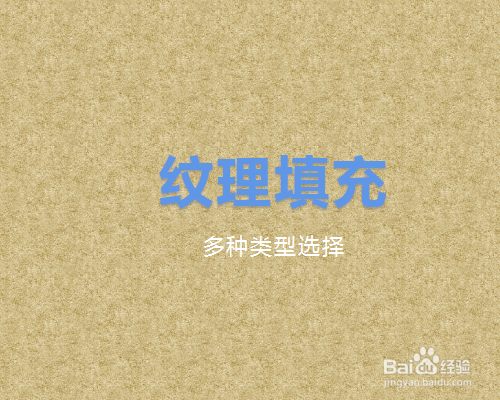
5、5. 选择其他纹理填充,有多种类型趣牺选择,幻灯片显示选择的纹理。


6、6. 不满意可以继续选择其他的纹理填充,输入需要的文字。


时间:2026-04-22 08:50:41
1、1. 双击打开桌面上的WPS Office软件。
2、2. 选演示,新建空白文档,是默认的的格式。
3、3. 单击设计菜单中背景。
4、4. 编辑窗口右召之畜边选项中单击图片或纹争离理填充,是自动默认的纹理填充效果。
5、5. 选择其他纹理填充,有多种类型趣牺选择,幻灯片显示选择的纹理。
6、6. 不满意可以继续选择其他的纹理填充,输入需要的文字。
