1、如下所示,
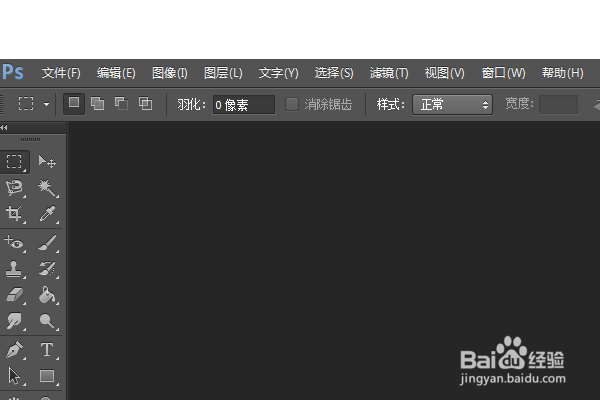
打开PS软件,进入到工作界面
2、如下所示,
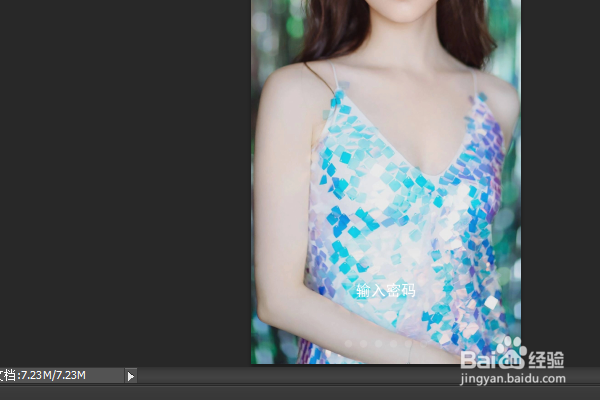
ctrl+o,打开事先准备的素材图片。
3、如下所示,
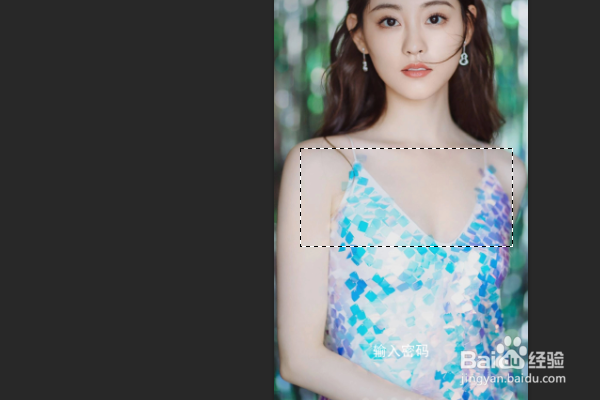
左边的工具箱中点击矩形框选,
在图片上框选一个矩形,建立选区
4、如下所示,
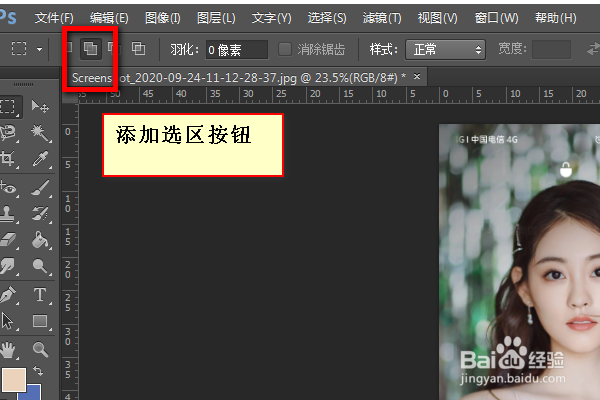
在上边的工具栏中点击“添加选区”按钮。
5、如下所示,
再在图片中画一个矩形,与第一个矩形框选相交,
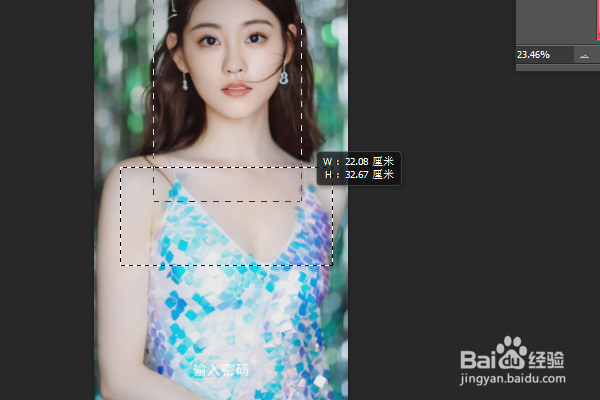
6、如下所示,
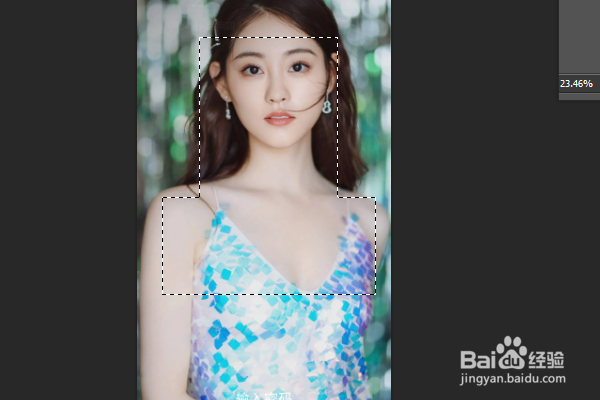
当我们松开鼠标的时候,
这两个矩形框选就自动合成一个选区了。这就是添加选区。
时间:2026-04-27 06:50:26
1、如下所示,
打开PS软件,进入到工作界面
2、如下所示,
ctrl+o,打开事先准备的素材图片。
3、如下所示,
左边的工具箱中点击矩形框选,
在图片上框选一个矩形,建立选区
4、如下所示,
在上边的工具栏中点击“添加选区”按钮。
5、如下所示,
再在图片中画一个矩形,与第一个矩形框选相交,
6、如下所示,
当我们松开鼠标的时候,
这两个矩形框选就自动合成一个选区了。这就是添加选区。
