Excel2016 第13课 如何计算销售结果

 时间:2026-02-14 09:31:01

1、1. 双击打开桌面上的Excel2016软件。

Excel2016 第13课 如何计算销售结果

2、2. 单元格中输入文本资料并格式化设置。

Excel2016 第13课 如何计算销售结果

3、3. 先选定一个空白单元格用于放计算结果。

Excel2016 第13课 如何计算销售结果

4、4. 单击公式菜单→数学和三角函数→PRODUCT(滚动找到)。

Excel2016 第13课 如何计算销售结果

5、5. 对话框中已经默认选定数值,单击确定。

Excel2016 第13课 如何计算销售结果

Excel2016 第13课 如何计算销售结果

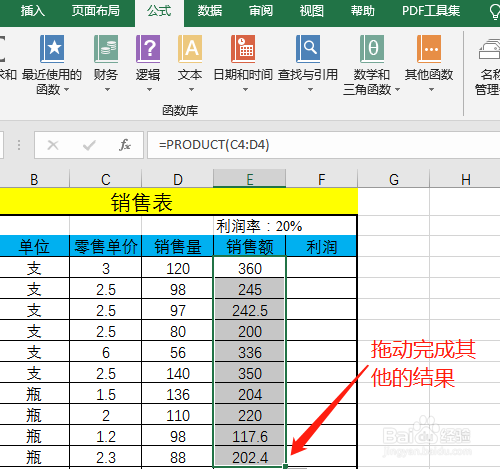
6、6. 结果在选定的单元格显示结果,拖动完成其他的结果。

Excel2016 第13课 如何计算销售结果

Excel2016 第13课 如何计算销售结果

7、7. 计算利润要手动输入公式,单元格中先输入等于号=,用鼠标单击360单元格,输入乘号*(即键盘右边的*号),再输入0.2(即利润率20%)确定。

Excel2016 第13课 如何计算销售结果

Excel2016 第13课 如何计算销售结果

Excel2016 第13课 如何计算销售结果

8、8. 显示结果,其他计算结果的拖动完成。

Excel2016 第13课 如何计算销售结果

Excel2016 第13课 如何计算销售结果

  • excel如何快速计算产品的销售额?
  • excel怎么使用公式计算销售额
  • Excel如何设置”高于平均值“的条件格式
  • excel文档中的数据怎么生成数据透视表?
  • 表格中分类汇总后如何将汇总结果显示在明细上方
  • 热门搜索
    成都市内旅游攻略 成都到九寨沟旅游攻略 韩国济州岛旅游攻略 逸行旅游网 东北旅游景点排行 福州旅游攻略自助游 江西海外旅游总公司 楚雄旅游景点大全 安吉旅游网 长沙旅游地图