1、Ctrl+J复制人物图层;

2、按住Ctrl键,鼠标点击图层,选取人物部分,按住Alt+Delete键填充为黑色;
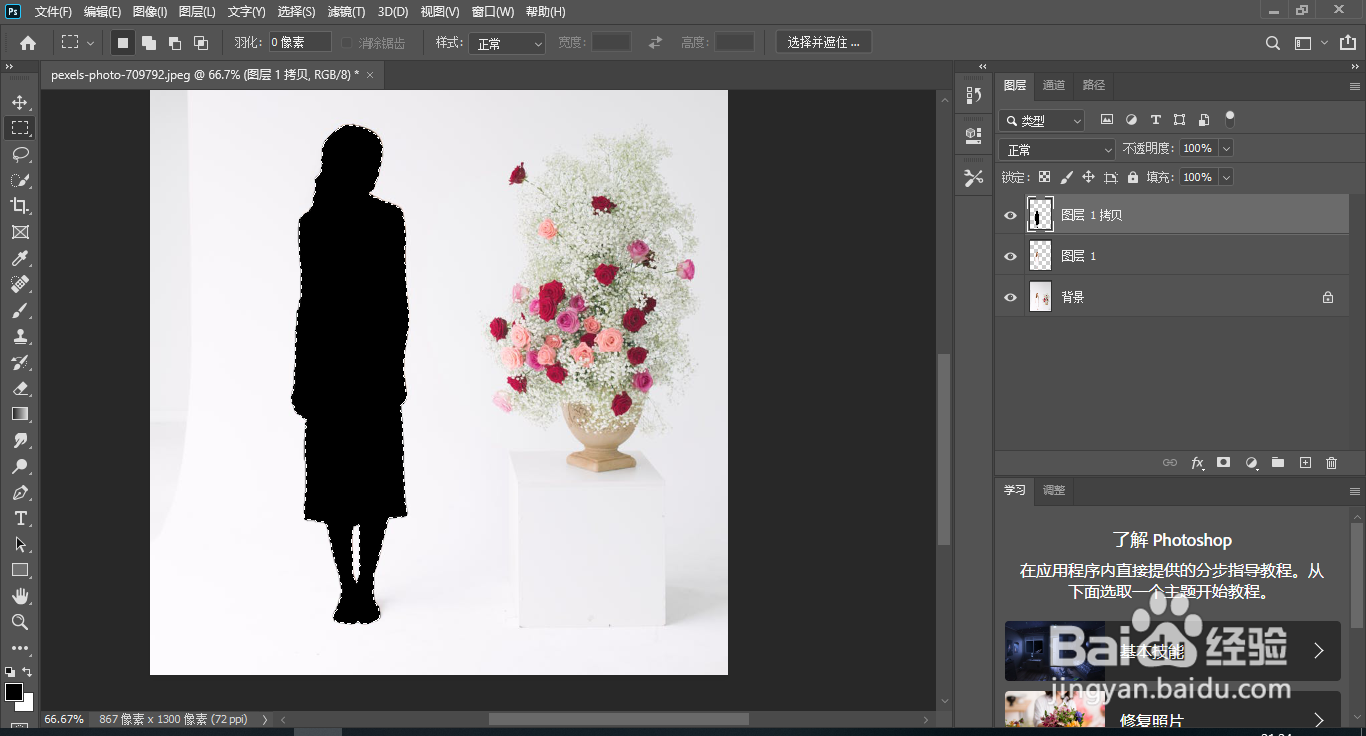
3、把黑色图层拖动到人物图层下方;

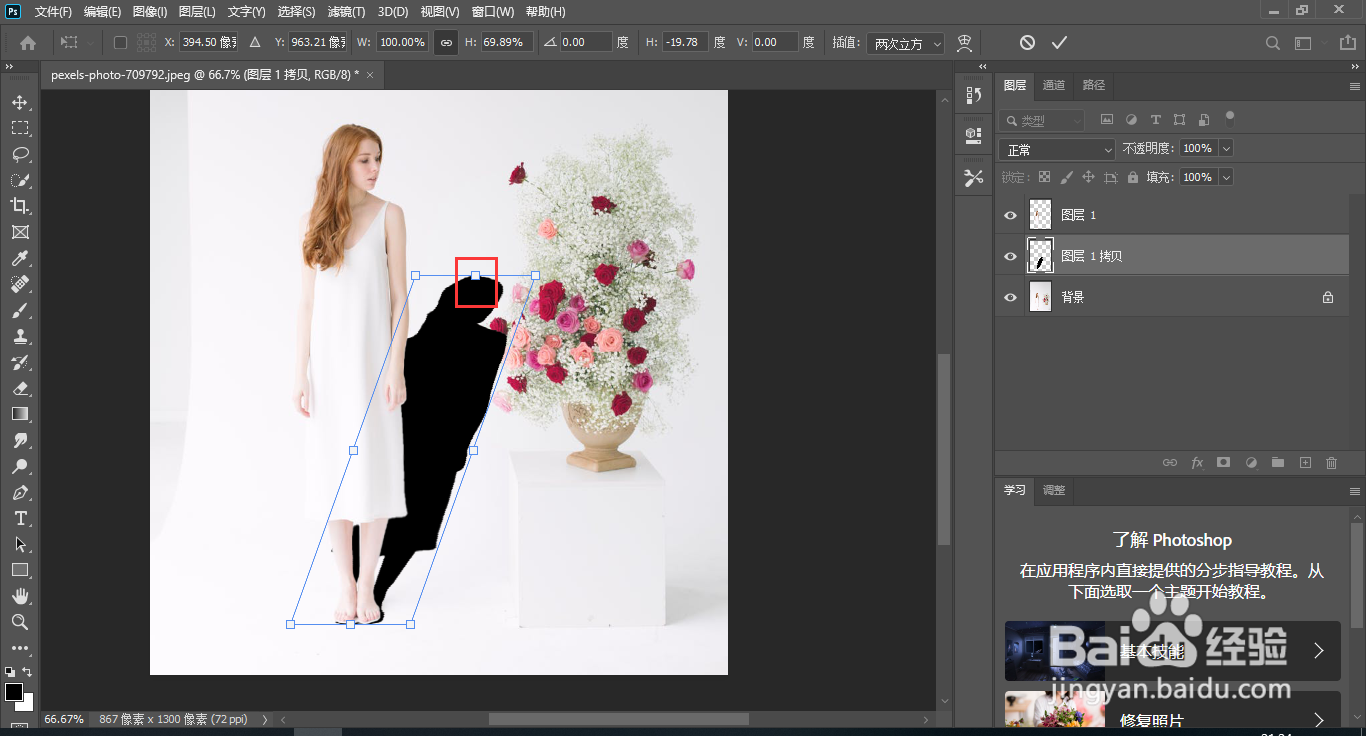
4、按Ctrl+T键,选中阴影图像,按住Ctrl,鼠标点击上方中间位置选点,向下拖动,调阴影整图像位置;
5、把阴影图层的透明度调整为20%;

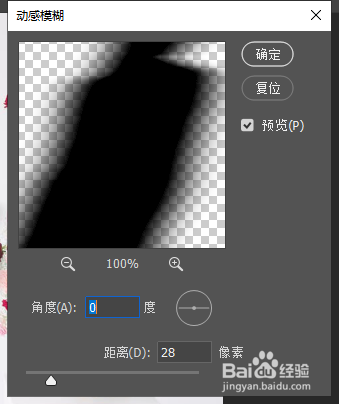
6、点击‘滤镜’‘动感模糊’;

7、设置‘距离’大小;
8、查看整体效果。

时间:2026-04-30 13:13:57
1、Ctrl+J复制人物图层;
2、按住Ctrl键,鼠标点击图层,选取人物部分,按住Alt+Delete键填充为黑色;
3、把黑色图层拖动到人物图层下方;
4、按Ctrl+T键,选中阴影图像,按住Ctrl,鼠标点击上方中间位置选点,向下拖动,调阴影整图像位置;
5、把阴影图层的透明度调整为20%;
6、点击‘滤镜’‘动感模糊’;
7、设置‘距离’大小;
8、查看整体效果。
