win10如何解决重置系统时一直转圈

 时间:2024-10-11 19:17:01

1、【win+R】打开电脑的【运行】,接着我们输入下【services.msc】,按【确定】,如图所示:

win10如何解决重置系统时一直转圈

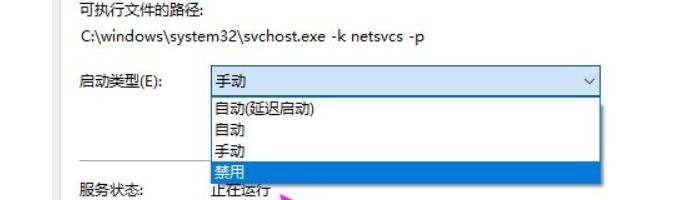
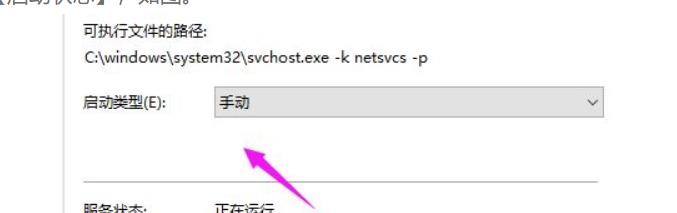
2、紧接着我们找到【windows Update】,双击下它,如图所示;接着我们点下【启动状态】,如图
win10如何解决重置系统时一直转圈

3、将启动状态设置为【禁用】,如图:

win10如何解决重置系统时一直转圈

4、接着【服务状态】按下【停止】,按【确定】

win10如何解决重置系统时一直转圈

5、接着我们打开【此电脑】,如图:

win10如何解决重置系统时一直转圈

6、找到【C:\Windows\SoftwareDistribution】,单击它, 选择【重命名】,如图:

win10如何解决重置系统时一直转圈

7、我们将名字改为【SDfolder】

win10如何解决重置系统时一直转圈

8、接着回到第6步,我们将【启动状态】设置为【自动】,点下【服务状态】的【 启动】即可

win10如何解决重置系统时一直转圈
  • dnf金钱兔什么属性
  • 黑白的守护怎么获得
  • dnf img怎么转换npk
  • dnf公会硬币怎么获得
  • 地下城与勇士“神殿之巅”任务怎么做
  • 热门搜索
    巴马旅游网 印度旅游攻略 洛阳旅游年票景点 丹东旅游团 土耳其旅游多少钱 塞班岛旅游价格 深圳大鹏湾旅游攻略 11月份去哪里旅游好 南宁旅游团 郑州市旅游景点