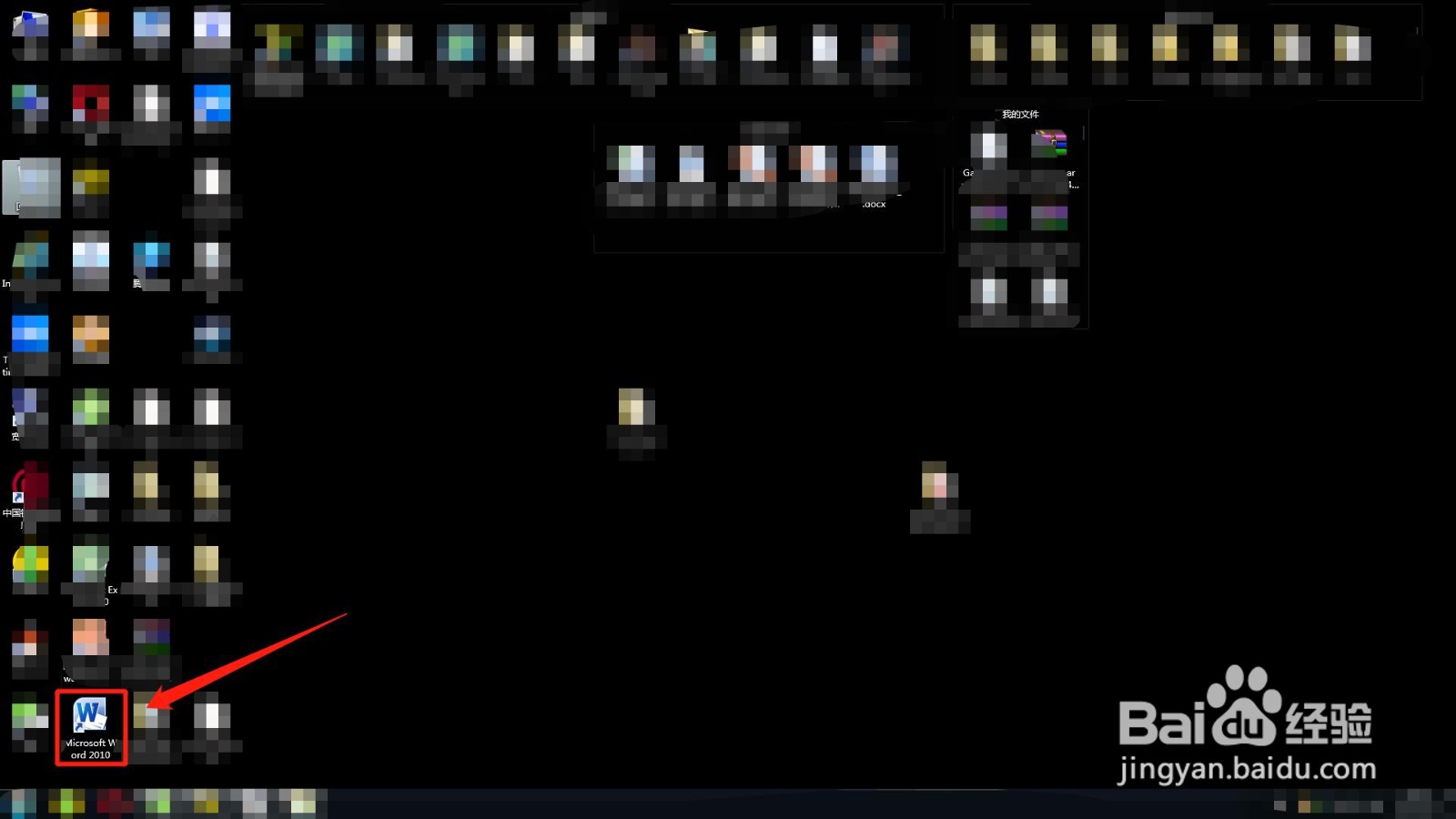
1、在你的电脑桌面上打开你的Word文档。如图。
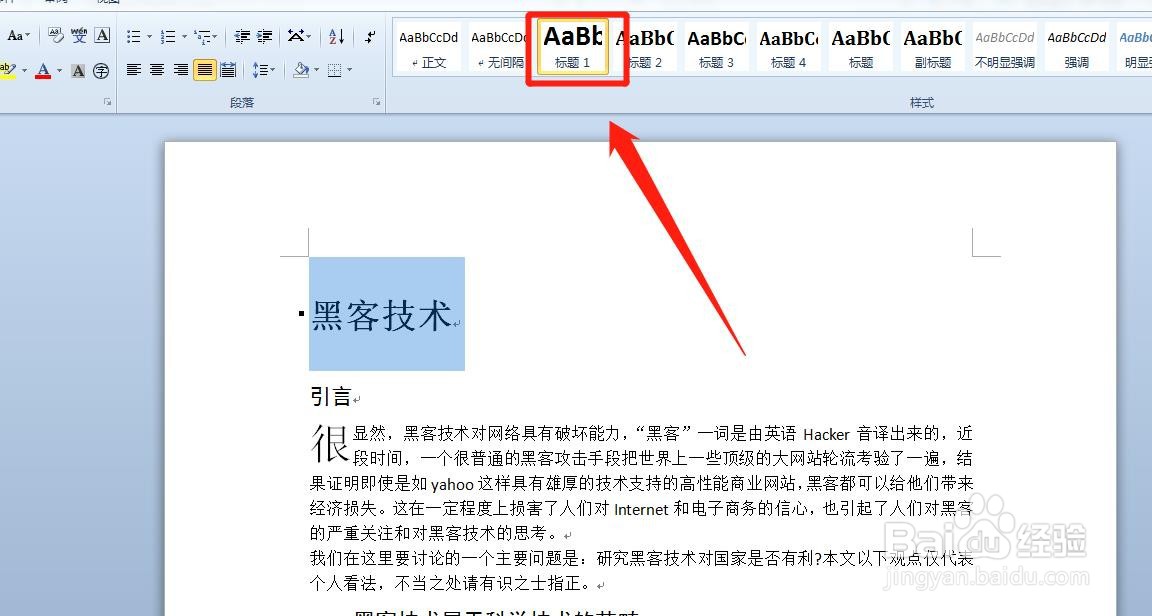
2、进入你的Word文档界面后,用鼠标滑动选取你要设置标题的文字,如下图鼠标先滑动“黑客技术”,如图箭头所示。

3、然后点击正上方一排“样式”的“标题1”(一级标题),如图箭头所示。一级标题设置好了。
1、用鼠标滑动选取你要设置标题的文字,如下图鼠标先滑动带有“黑体”字的一行,如图箭头所示。

2、点击“编辑”上边的“选择”,如图箭头所指区域。
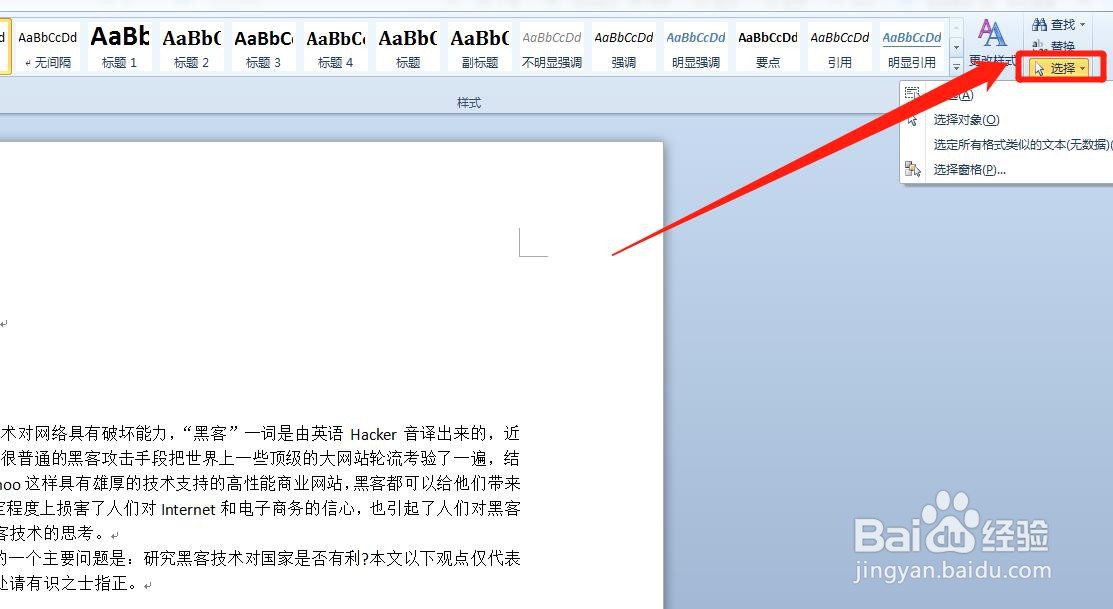
3、点击第三行的“选择格式相似的文本”,如图箭头所指。

4、格式相似为“黑体”字的文本都已经被选中。如图箭头所指。
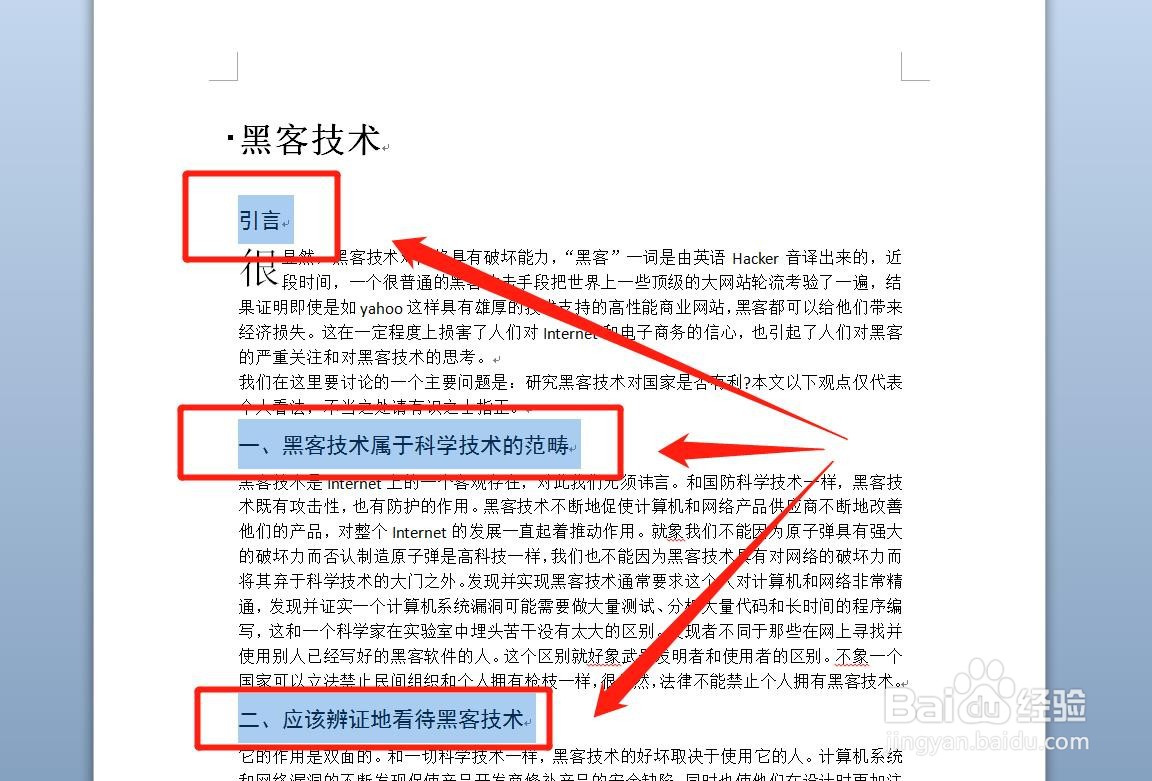
5、然后点击正上方一排“样式”的“标题2”(二级标题),如图箭头所示。二级标题设置好了。

1、用鼠标滑动选取你要设置标题的文字,如下图鼠标先滑动带有“斜体”字的一行,如图箭头所示。
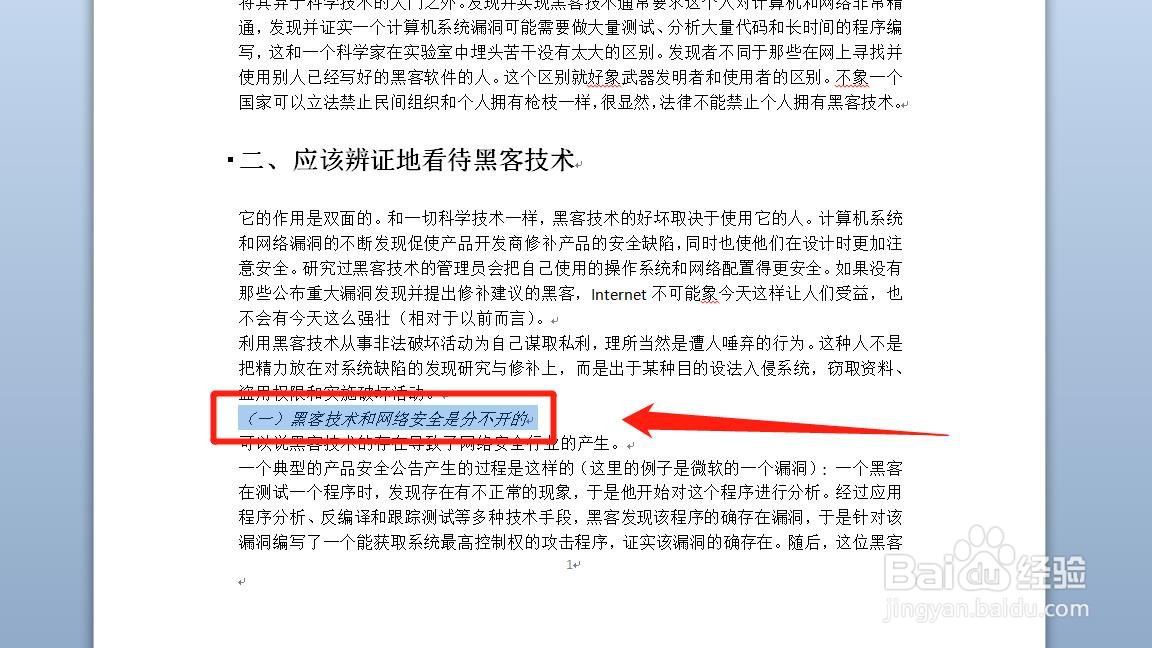
2、先点击“编辑”上边的“选择”,后点击第三行的“选择格式相似的文本”,如图箭头所指区域。

3、格式相似为“斜体”字的文本都已经被选中。如图箭头所指。

4、然后点击正上方一排“样式”的“标题3”(三级标题),如图箭头所示。三级标题设置好了。

1、1.打开Word文档
2.鼠标选中你要更改样式的文字,鼠标左键滑动滑动“黑客技术”文字。
3.点击“标题1”
4.鼠标选中你要更改样式的文字,鼠标左键滑动滑动带有“黑体”的文字
5.先点击“编辑”上边的“选择”,后点击第三行的“选择格式相似的文本”
6.点击标题2”(二级标题)
7.鼠标选中你要更改样式的文字,鼠标左键滑动滑动带有“斜体”的文字
8.先点击“编辑”上边的“选择”,后点击第三行的“选择格式相似的文本”
9.点击标题3”(三级标题)
