EXCEL快速填入员工销售业绩表中相同内容

 时间:2024-10-13 04:44:42

1、在EXCEL中,打开【员工销售业绩报表.XLSX】后,如下图所示。

EXCEL快速填入员工销售业绩表中相同内容

2、在EXCEL中,打开【员工销售业绩报表.XLSX】后,选择【E3】单元格,如下图所示。

EXCEL快速填入员工销售业绩表中相同内容

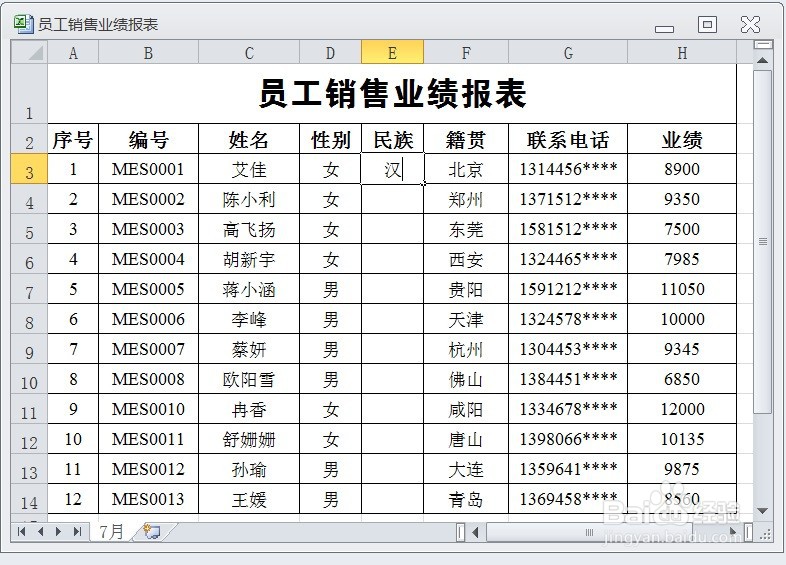
3、在EXCEL中,打开【员工销售业绩报表.XLSX】后,选择【E3】单元格,输入文本【汉】如下图所示。
EXCEL快速填入员工销售业绩表中相同内容

4、在EXCEL中,打开【员工销售业绩报表.XLSX】后,选择【E3】单元格,输入文本晃瓿淀眠【汉】,再次选【E3】单元格的右下角位置,指针变成黑色+形状,按住鼠标左键往下拖曳至【E14】单元格,如下图所示。

EXCEL快速填入员工销售业绩表中相同内容

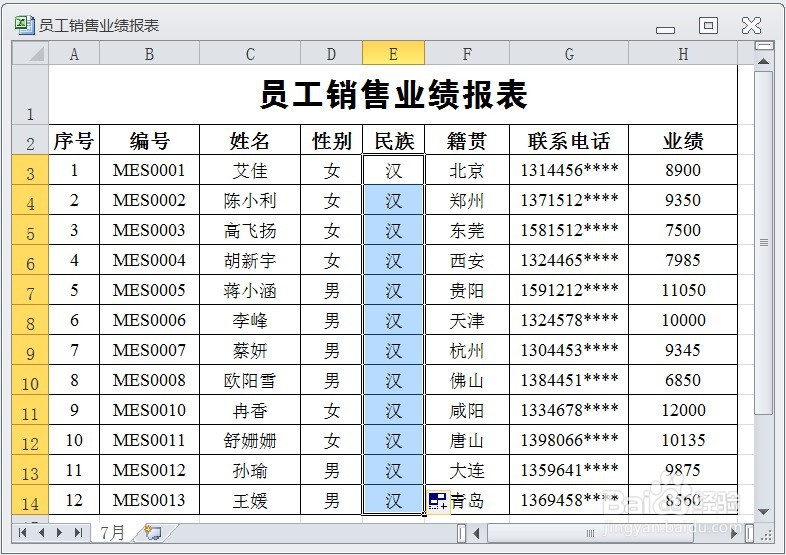
5、在EXCEL中,打开【员工销售业绩报表.XLSX】后,选择【E3】单元格,输入文本晃瓿淀眠【汉】,再次选【E3】单元格的右下角位置,指针变芤晟踔肿成黑色+形状,按住鼠标左键往下拖曳至【E14】单元格,释放鼠标,即可自动填充相同的内容。如下图所示。
EXCEL快速填入员工销售业绩表中相同内容
  • 如何分清Excel的相对引用和绝对引用?
  • Excel表格里面如何定义名称?
  • 数据透视表怎么做
  • 绝对引用怎么输入
  • Excel表格里面如何定义名称?
  • 热门搜索
    来来会旅游网 红色旅游论文 度蜜月旅游攻略 越轨旅游:私人岛屿 最爱四川旅游网 无锡旅游人网 杭州到黄山旅游攻略 大连旅游公司 湖南旅游景点排行 南昌有什么旅游景点
