wps19版Excel中如何将快速插入多张工作表

 时间:2026-05-02 22:13:28

1、先我们打开电脑上面的wps2019软件

wps19版Excel中如何将快速插入多张工作表

2、进入wps2019主页面后我们点击上方的”新建“按钮

wps19版Excel中如何将快速插入多张工作表

3、然后我们进入新建页面后我们选择新建Excel文件点击新建空白表格

wps19版Excel中如何将快速插入多张工作表

wps19版Excel中如何将快速插入多张工作表

4、接着我们在表格中插入一些数据方便演示,然后我们点击上方的开始按钮

wps19版Excel中如何将快速插入多张工作表

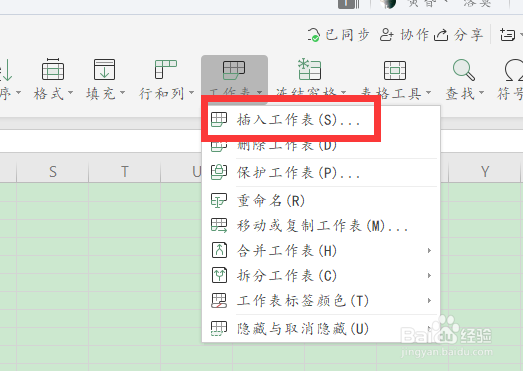
5、最后我们点击开始下面的“工作表”按钮里面的插入,就会弹出窗口。我们在里面输入要插入表的数目即可
wps19版Excel中如何将快速插入多张工作表

wps19版Excel中如何将快速插入多张工作表

1、1.我们打开wps2019软件,然后点击上方的新建按钮

2.接着我们选择Excel文件新建空白文档

3.接着我们在表格中插入一些数据方便演示,然后我们点击上方的开始按钮

4.最后我们点击开始下面的“工作表”按钮里面的插入,就会弹出窗口。我们在里面输入要插入表的数目即可

  • excel表格、wps表格,导入对应数据
  • WPS怎么将两个表格内容合并到一起
  • WPS表格如何从证件号中计算年龄信息
  • WPS之常用函数和符号
  • PPT文字批量修改幻灯片背景主题颜色
  • 热门搜索
    旅游局网站 文化旅游产业 井冈山旅游地图 赤峰旅游景点大全 巴厘岛旅游价格 广之旅旅游网 井冈山红色旅游 秋季旅游好去处 武汉市旅游景点 六盘山旅游
