钉钉如何设置员工每天打卡次数

 时间:2026-04-21 20:21:58

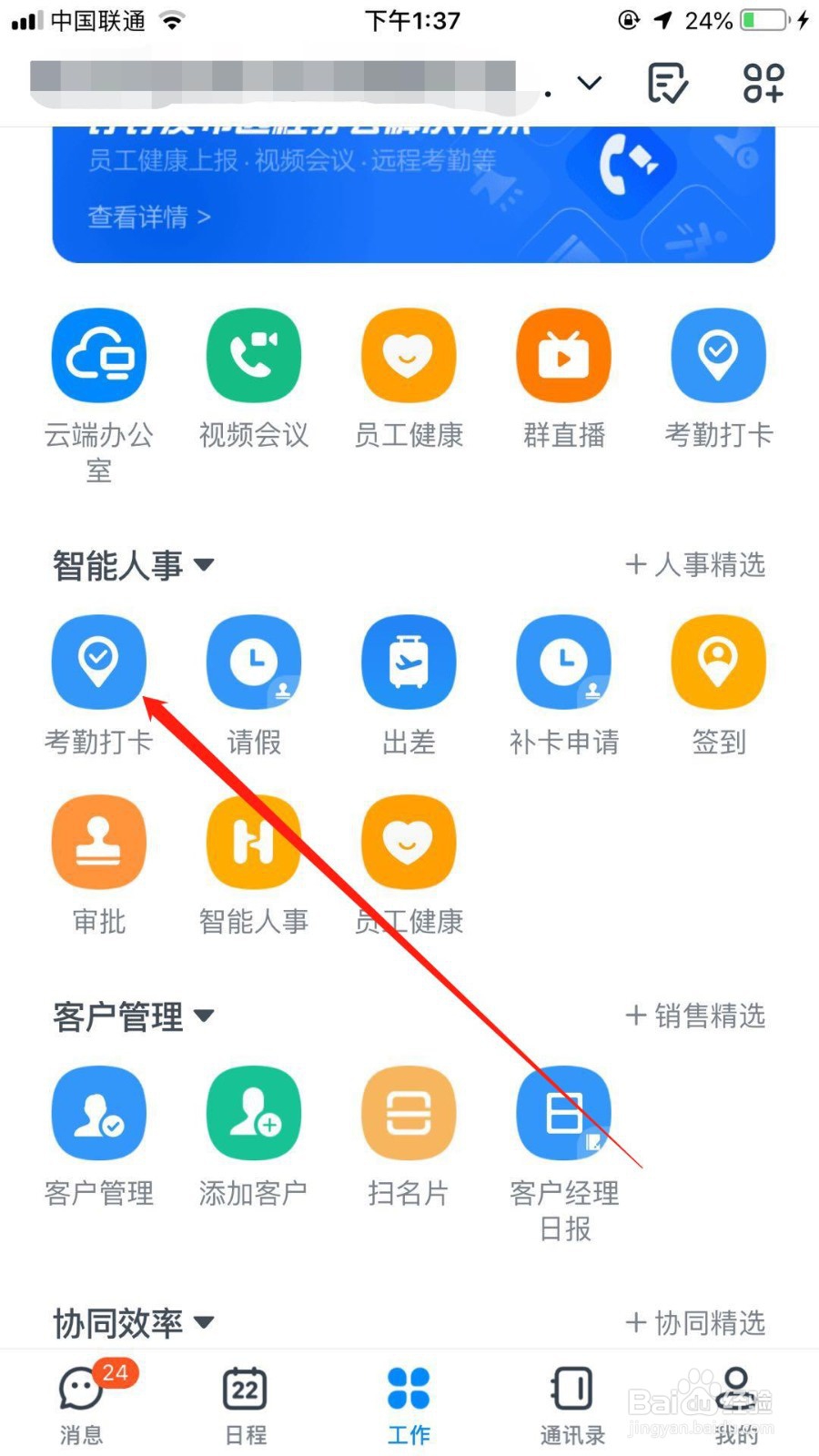
1、首先打卡钉钉,点击工作面板中的“考勤打卡”进入。
钉钉如何设置员工每天打卡次数

2、进入后,然后点击右下角的“设置”。

钉钉如何设置员工每天打卡次数

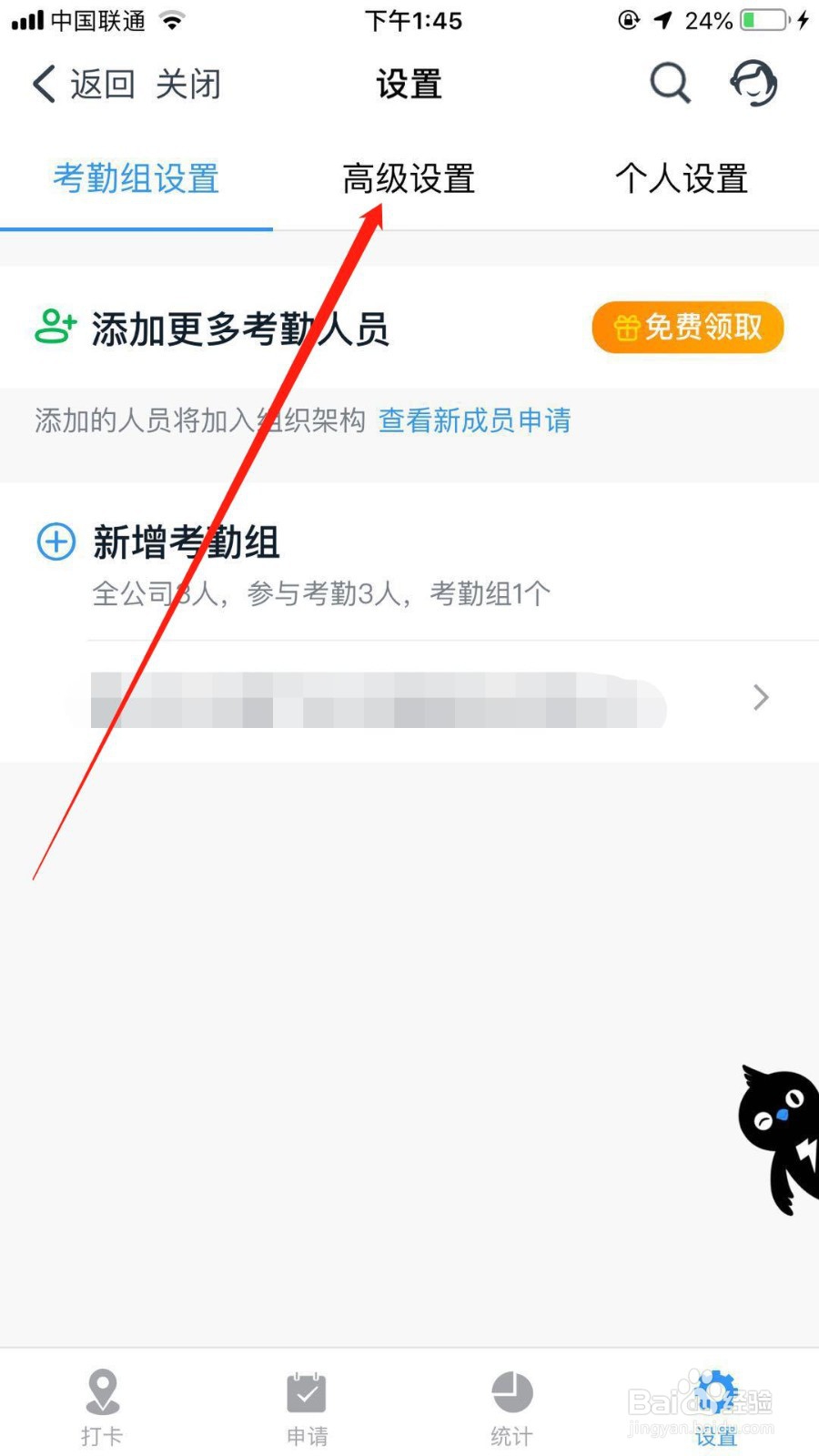
3、然后点击“高级设置”。

钉钉如何设置员工每天打卡次数

4、然后点击“班次管理”。

钉钉如何设置员工每天打卡次数

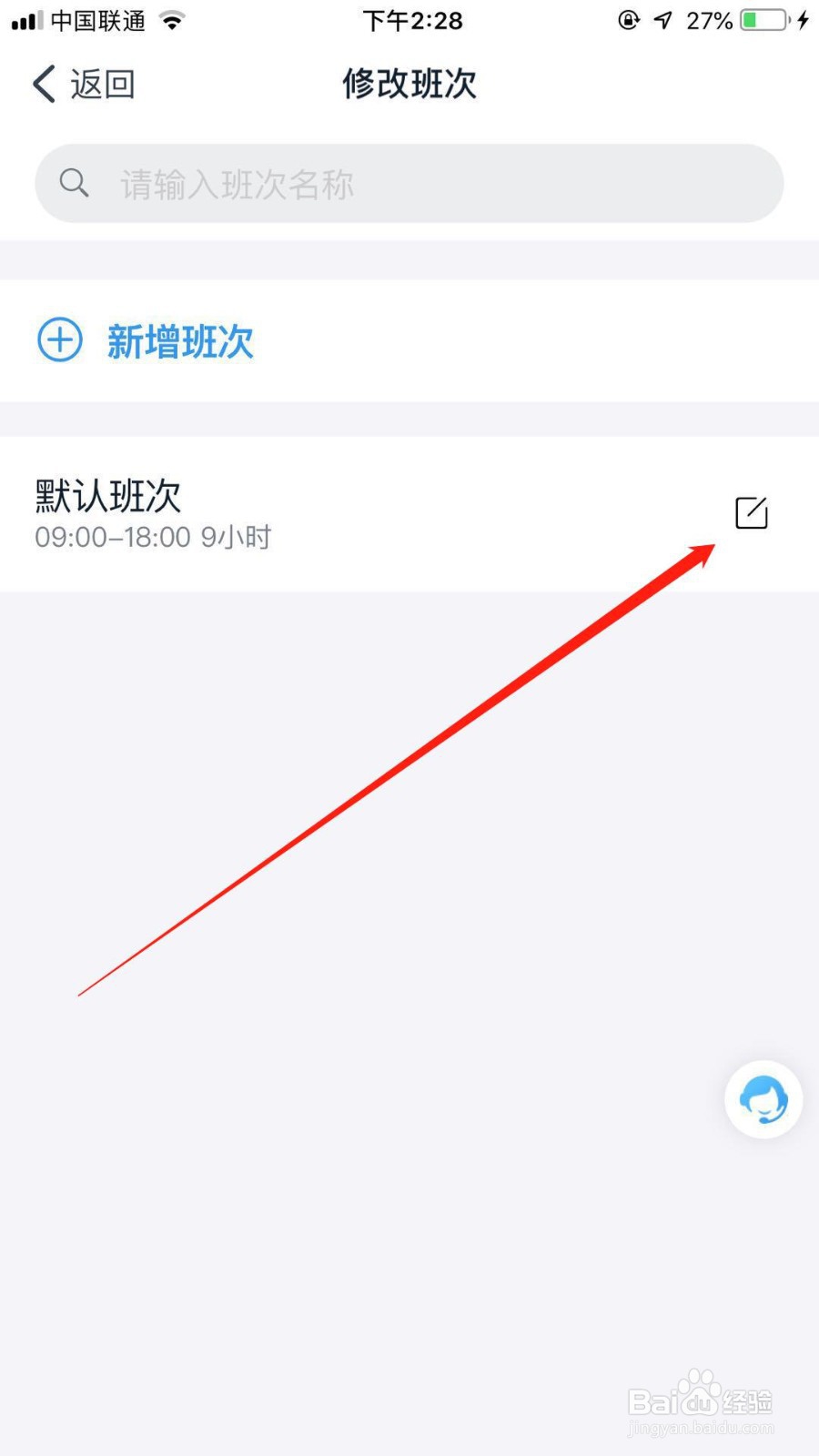
5、然后点击“默认班次”右侧的修改按钮。

钉钉如何设置员工每天打卡次数

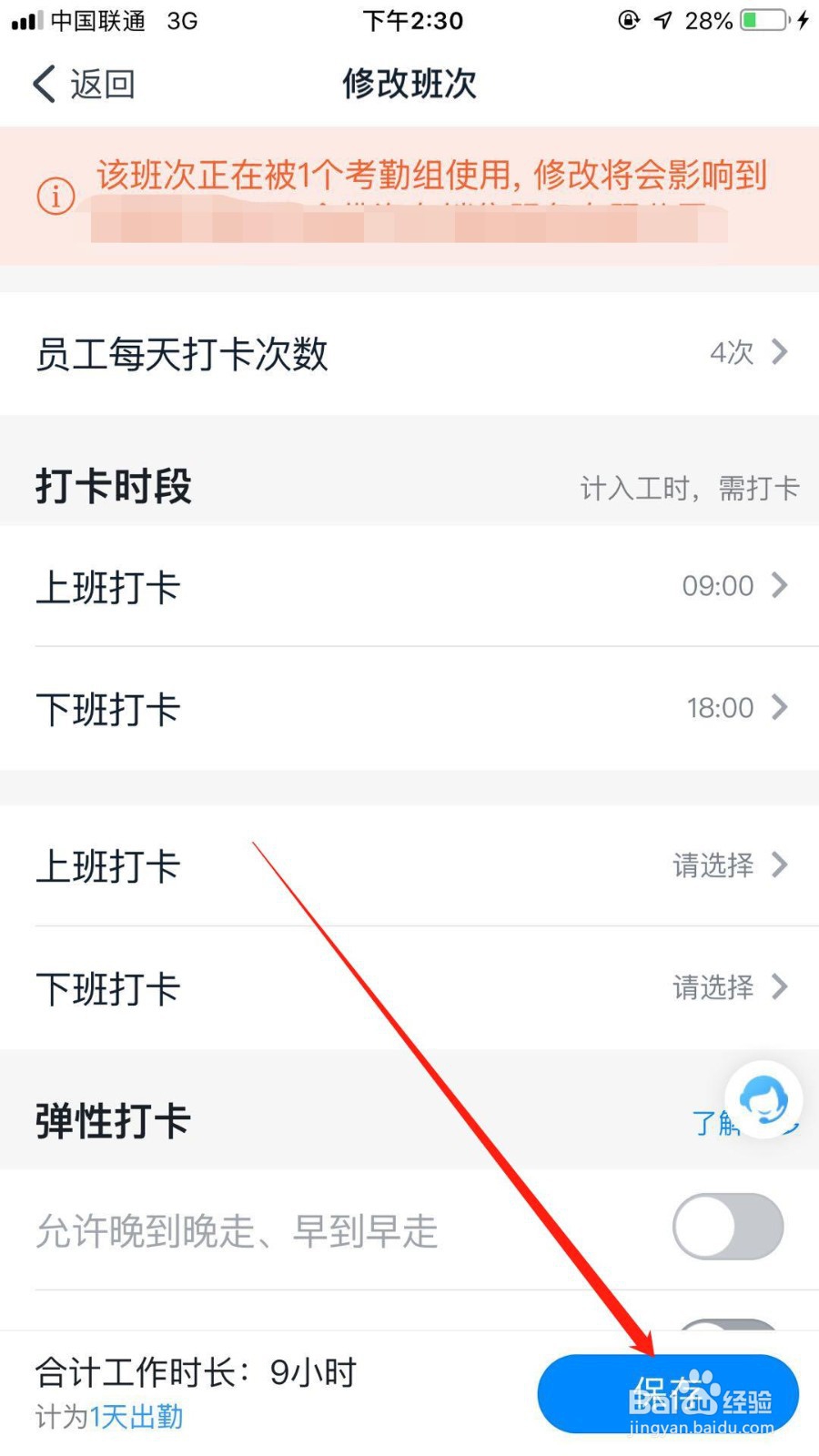
6、进入后,我们点击“员工每天打卡次数”,选择要打卡的次数,点击“完成”。

钉钉如何设置员工每天打卡次数

7、最后点击右下角的“保存”即可。

钉钉如何设置员工每天打卡次数

8、总结:

1、首先打卡钉钉,点击工作面板中的“考勤打卡”进入。

2、进入后,然后点击右下角的“设置”。

3、然后点击“高级设置”。
4、然后点击“班次管理”。

5、然后点击“默认班次”右侧的修改按钮。
6、进入后,我们点击“员工每天打卡次数”,选择要打卡的次数,点击“完成”。

7、最后点击右下角的“保存”即可。
  • 钉钉怎么外勤打卡
  • 钉钉打卡怎么设置打卡时间
  • 钉钉怎么加入考勤组
  • 钉钉怎么设置员工考勤打卡
  • 钉钉打卡设置范围在哪里
  • 热门搜索
    怀化旅游网 旅游策划书范文 中国旅游论坛 西安商贸旅游学院 跟我游云南旅游网 奉化溪口旅游 游多多旅游网 甘南旅游景点大全 东盟旅游 黄龙旅游集散中心
