1、首先我们打开要将文字内容制作成表格的word文档。
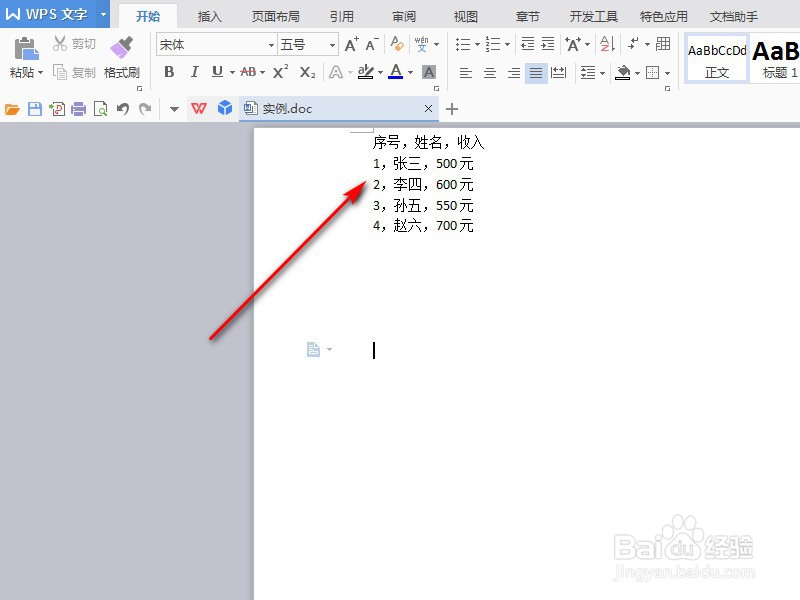
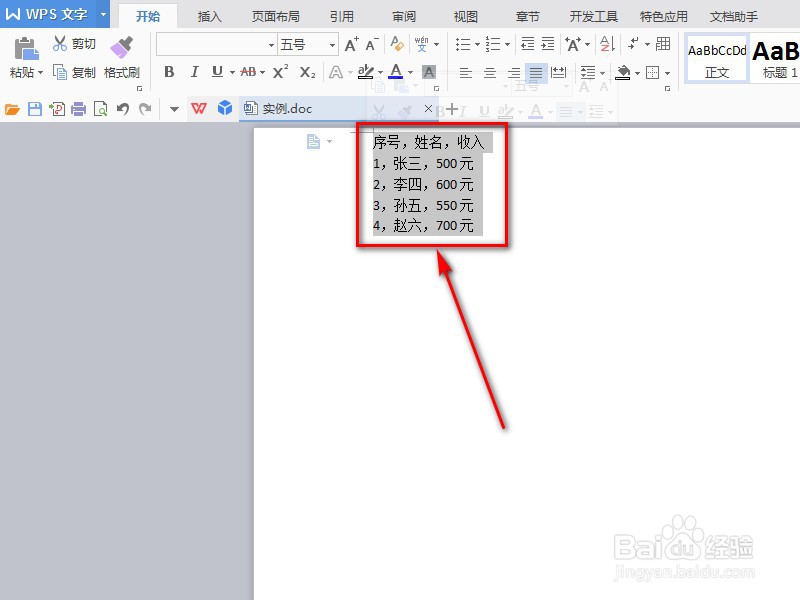
2、将文档内要制作成表格的内容全部选中。
3、按下组合键Ctrl+H,调出查找和替换窗口,将中文状态下的逗号替换为英文状态下的逗号,而且是选择全部替换。

4、然后点击菜单栏的【插入】-【表格】-【文本转换成表格】。
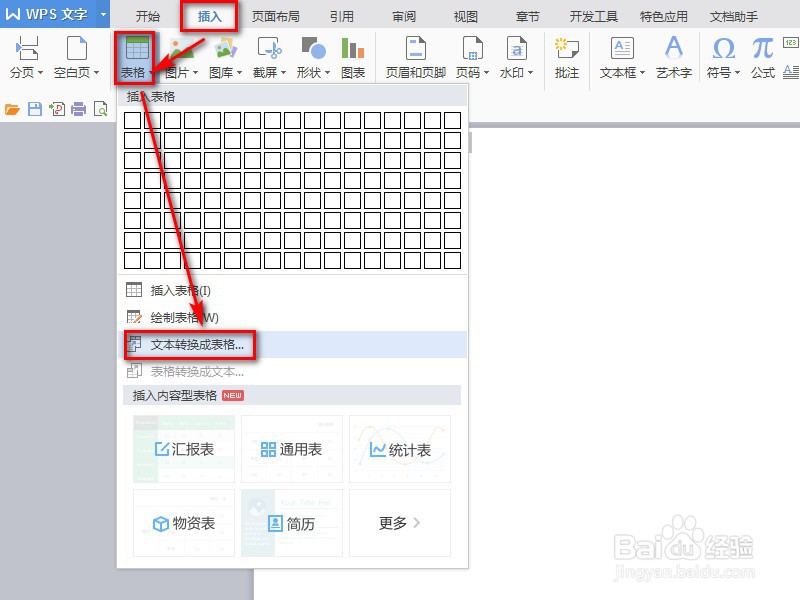
5、在弹出的对话框中,确定好列数和行数,再在文字分隔位置的子选项中选择【逗号】选项,再单击【确定】按钮。
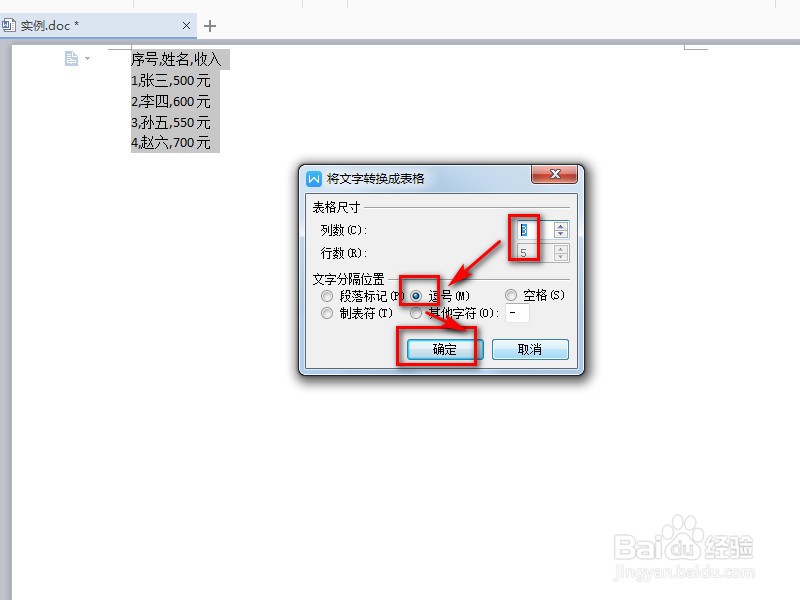
6、这样就能够快速生成一个标准的表格了。
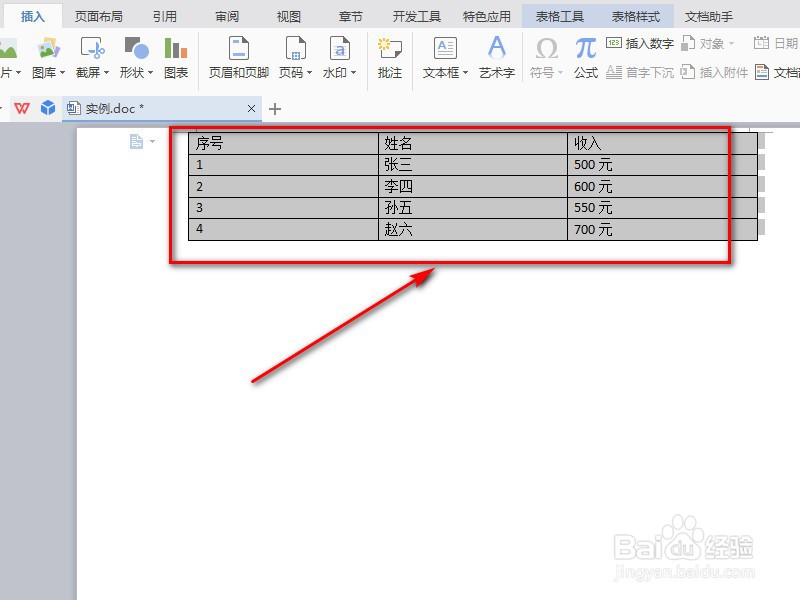
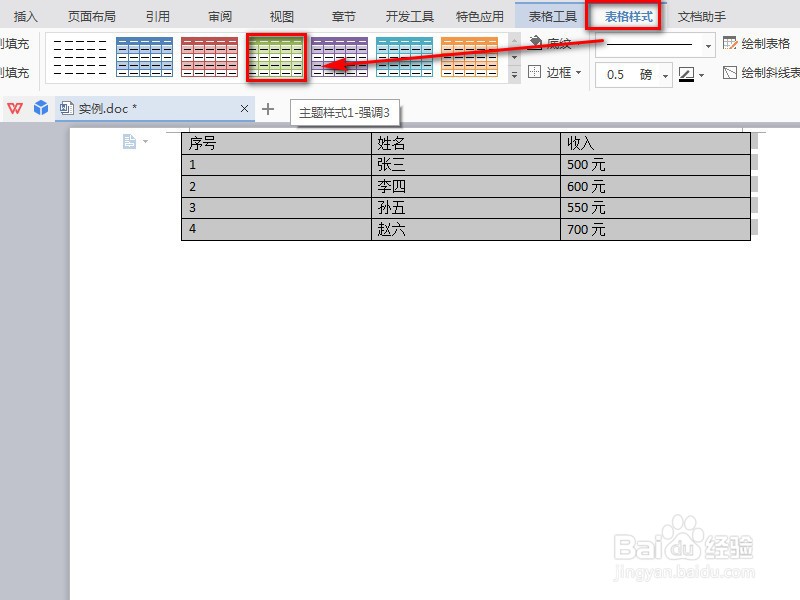
7、如觉得表格不够美观,还可单击菜单栏的【表格样式】,选项喜欢的样式对表格进行设置。
1、首先我们打开要将文字内容制作成表格的word文档。
2、将文档内要制作成表格的内容全部选中。
3、按下组合键Ctrl+H,调出查找和替换窗口,将中文逗号全部改为英文逗号。
4、然后点击菜单栏的【插入】-【表格】-【文本转换成表格】。
5、确定好列数和行数,然后选择【逗号】选项,再单击【确定】按钮。
6、这样就能够快速生成一个标准的表格了。
