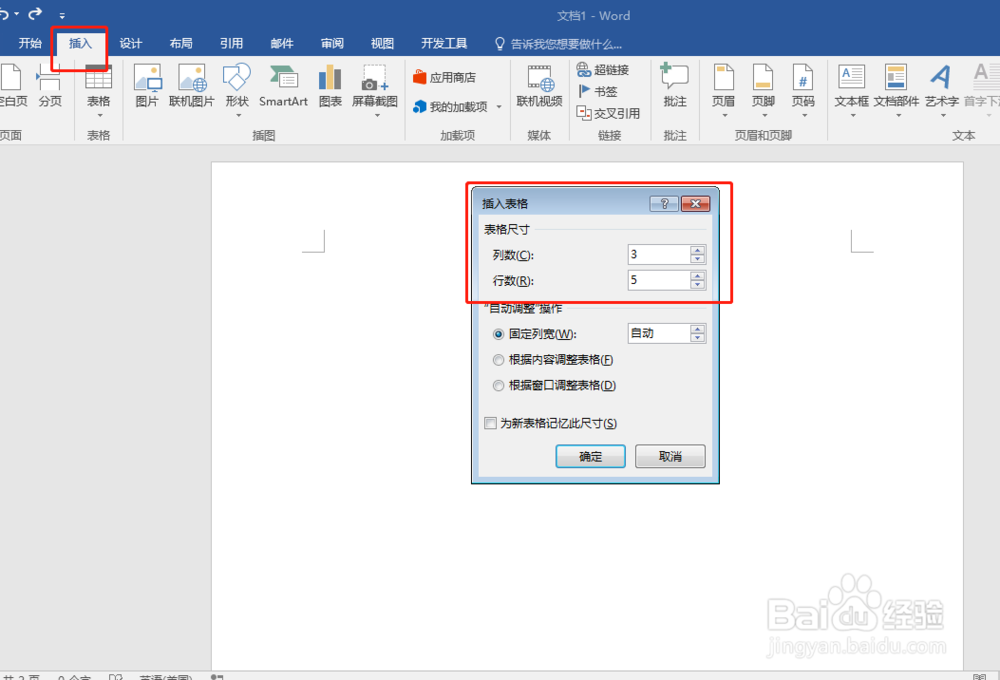
1、首先在word文档功能区,依次点击【插入】-【表格】,插入一个3列5行的表格;
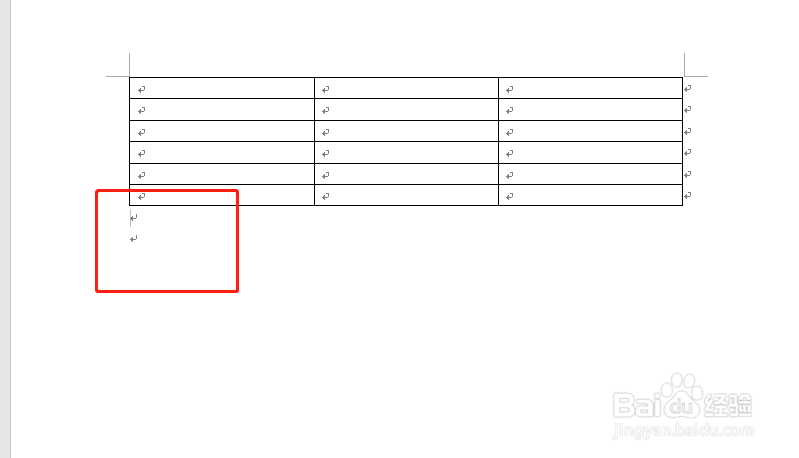
2、插入完成之后,回车将光标放在表格下方;
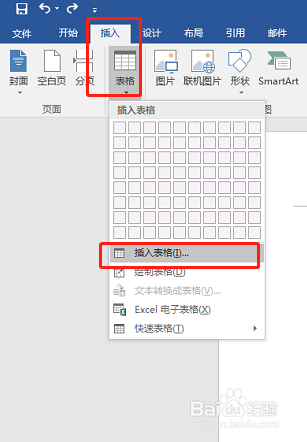
3、在功能区点击【插入】-【表格】;
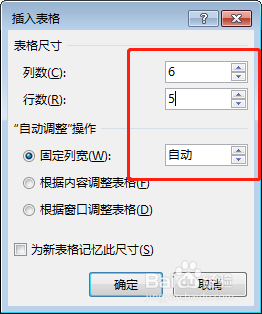
4、表格属性设为6列5行,点击确定;
5、确定之后,即可生成一个多样式的表格了;
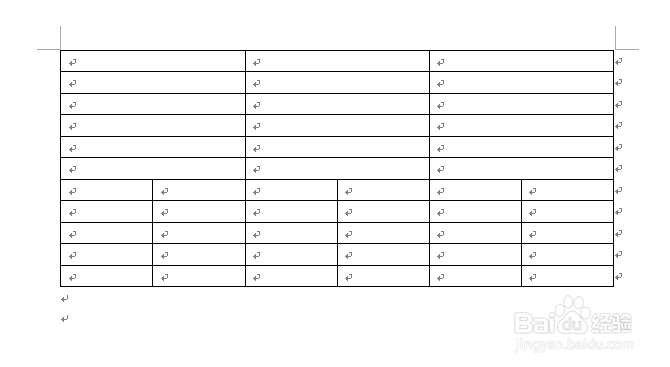
6、也可以插入两个不同样式的表格,将两个表格中间的空白行删除生成一个多样式表格。
1、首先在word文档功能区,依次点击【插入】-【表格】,插入一个3列5行的表格;
2、插入完成之后,回车将光标放在表格下方;
3、在功能区点击【插入】-【表格】;
4、表格属性设为6列5行,点击确定;
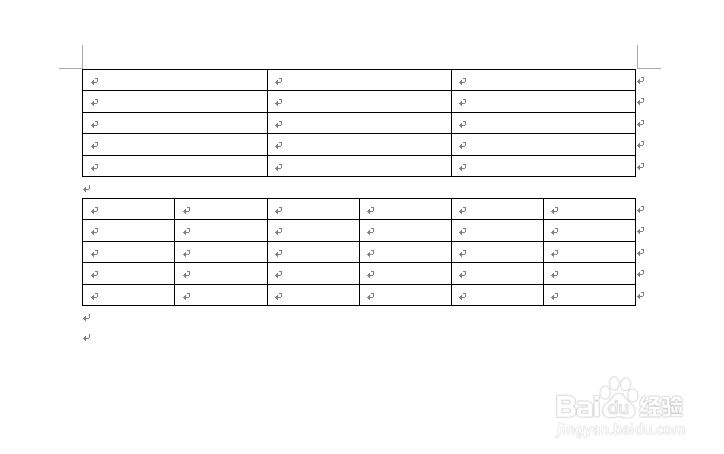
5、确定之后,即可生成一个多样式的表格了;
6、也可以插入两个不同样式的表格,将两个表格中间的空白行删除生成一个多样式表格。
