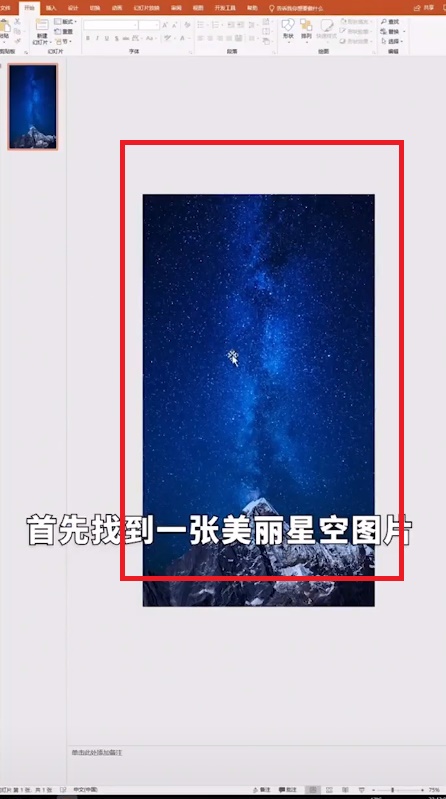
1、找到一张美丽星空图片。
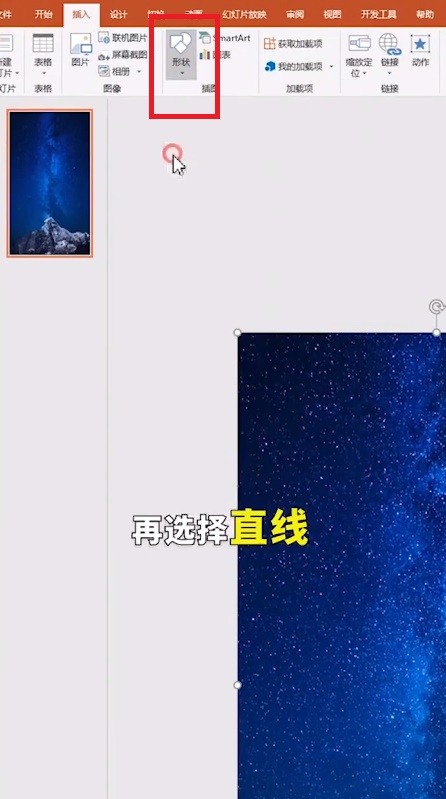
2、点击“插入-形状”,选择直线。
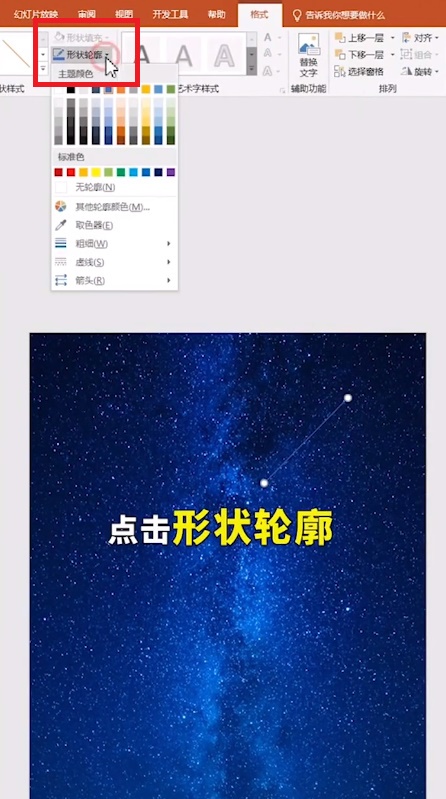
3、画出一条直线,点击“形状轮廓”。
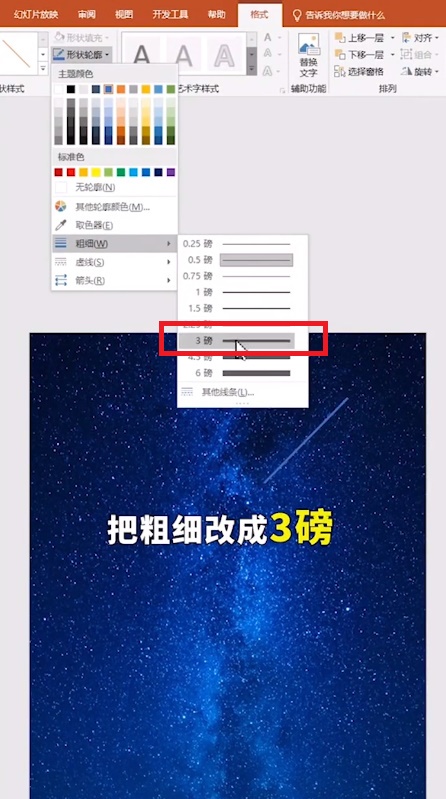
4、将粗细改成3磅。劣销醒
5、再点击小按钮,来到设置形状格式中。
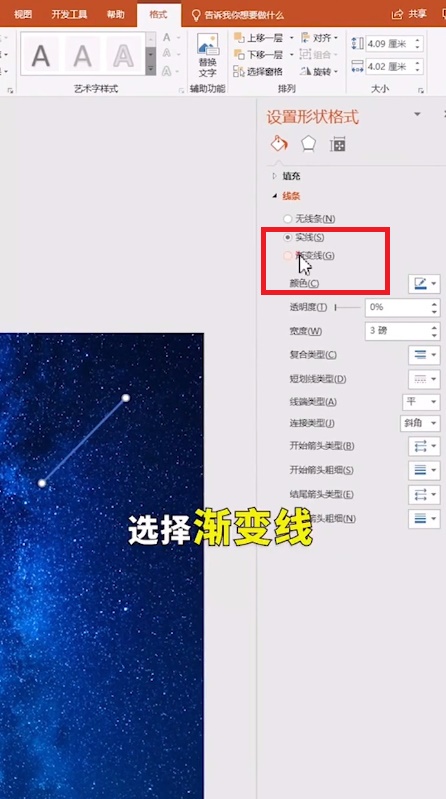
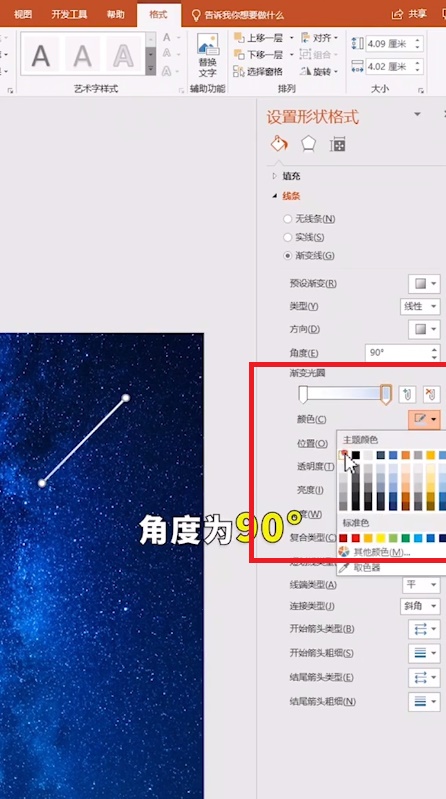
6、选返慎择渐变线,将中间的两个色块删除,先选中前面的色块,改成白色,透明度设置成100%,后面的色块也改成白色,角度这里为90度。
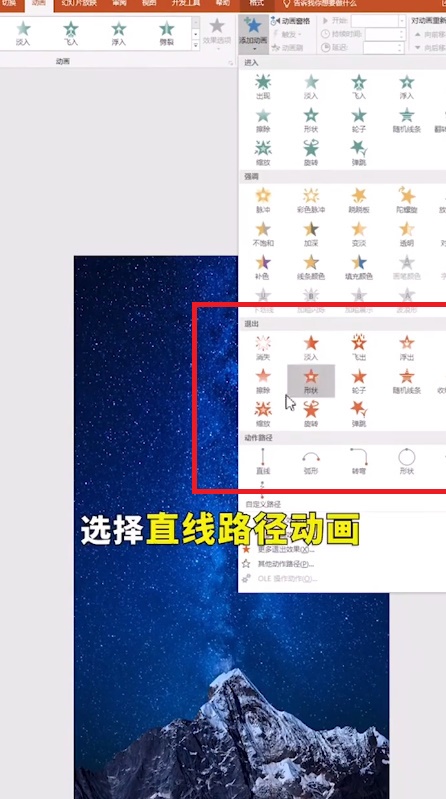
7、把流屈倘星拖到PPT之外,再给它添加动画,选择“直径路径动画”。
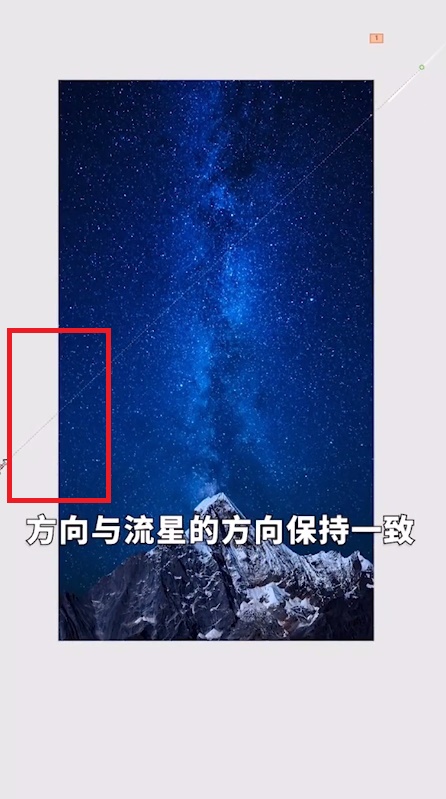
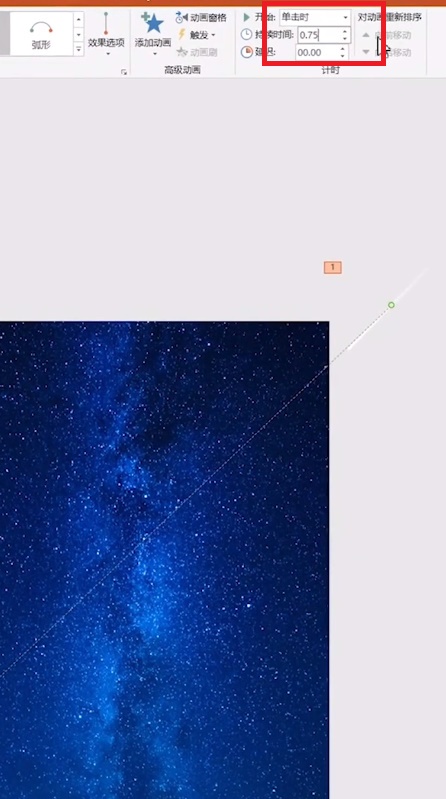
8、调整流星的运动终点,方向与流星的方向保持一致。
9、持续时间改成0.75秒,此时效果就完成了。
时间:2026-04-23 13:09:13
1、找到一张美丽星空图片。
2、点击“插入-形状”,选择直线。
3、画出一条直线,点击“形状轮廓”。
4、将粗细改成3磅。劣销醒
5、再点击小按钮,来到设置形状格式中。
6、选返慎择渐变线,将中间的两个色块删除,先选中前面的色块,改成白色,透明度设置成100%,后面的色块也改成白色,角度这里为90度。
7、把流屈倘星拖到PPT之外,再给它添加动画,选择“直径路径动画”。
8、调整流星的运动终点,方向与流星的方向保持一致。
9、持续时间改成0.75秒,此时效果就完成了。
