Excel数据表如何插入堆积折线图

 时间:2026-02-13 23:40:57

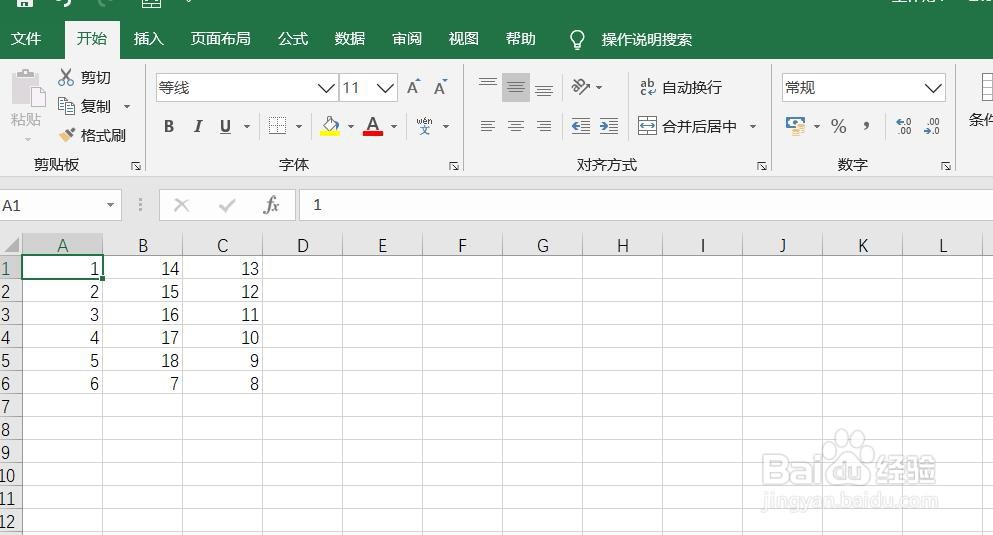
1、打开Excel数据表

Excel数据表如何插入堆积折线图

2、点击“插入”菜单。

Excel数据表如何插入堆积折线图

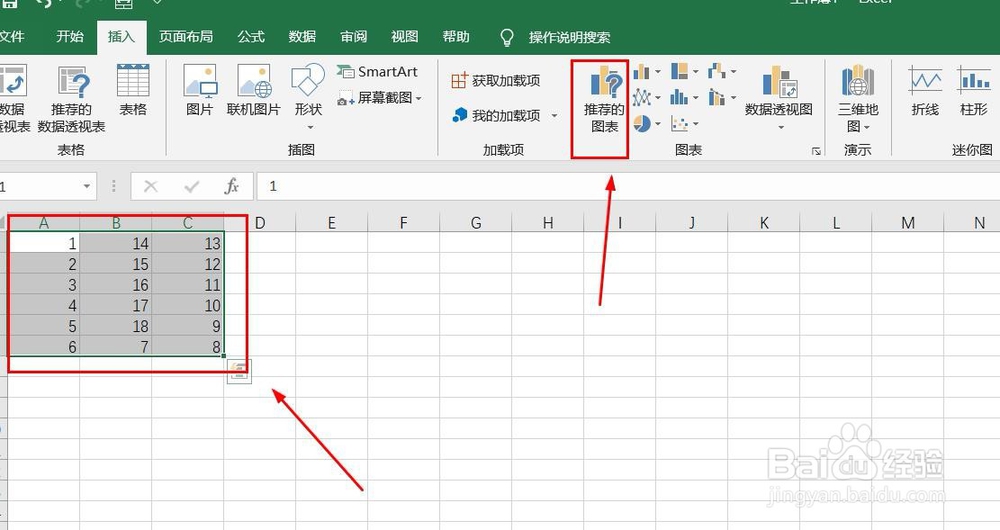
3、选中数据,点击“推荐的图表”菜单。

Excel数据表如何插入堆积折线图

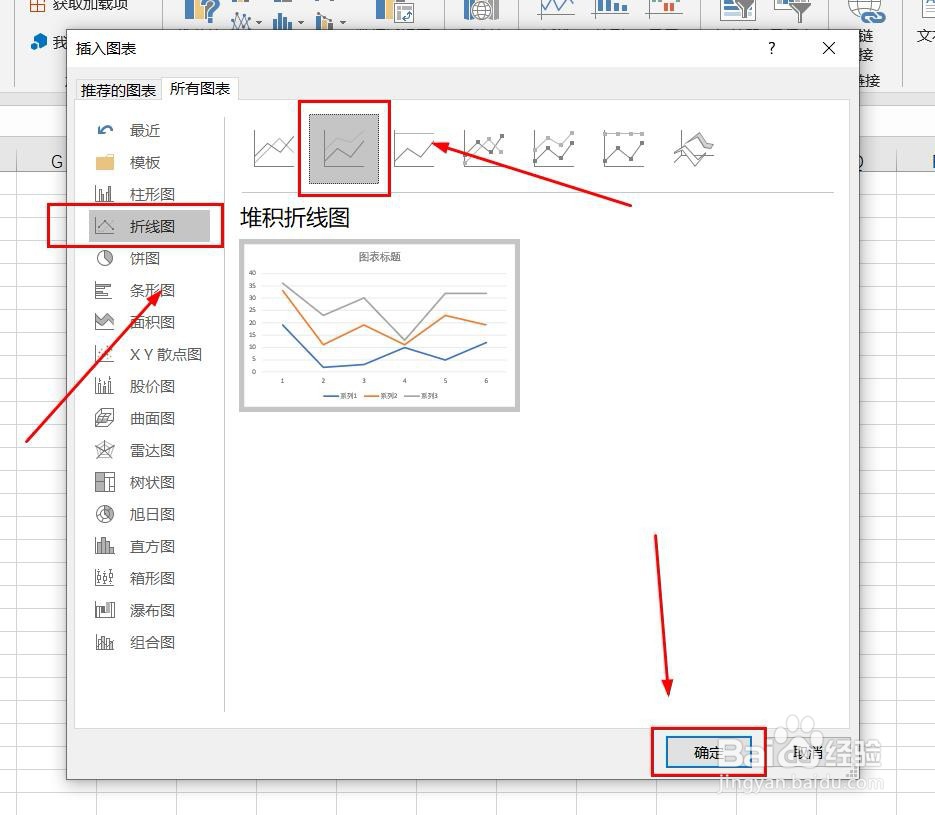
4、点击“所有的图表”,点击“折线图”,点击“堆积折线图”,然后点击“确定”

Excel数据表如何插入堆积折线图

5、堆积折线图插入成功。

Excel数据表如何插入堆积折线图

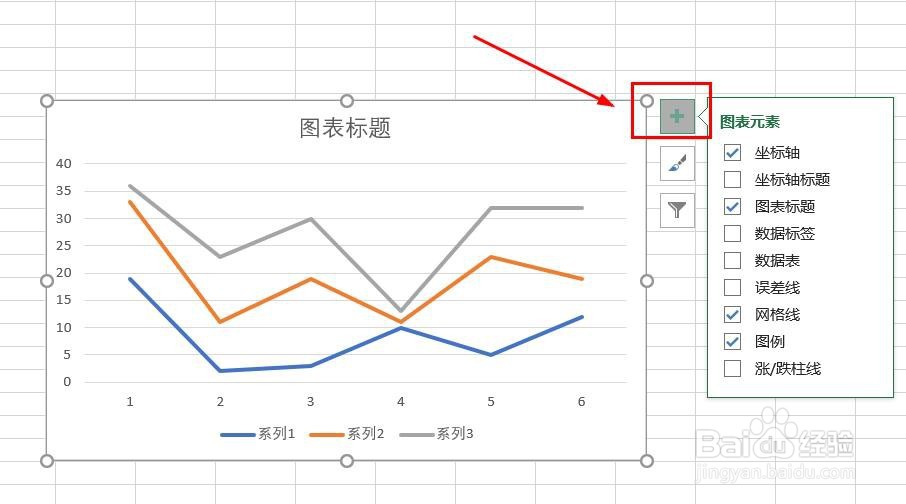
6、点击右侧“+”号图标,可添加“图表元素”

Excel数据表如何插入堆积折线图

7、点击“毛刷”图标,可更改“图表样式”

Excel数据表如何插入堆积折线图

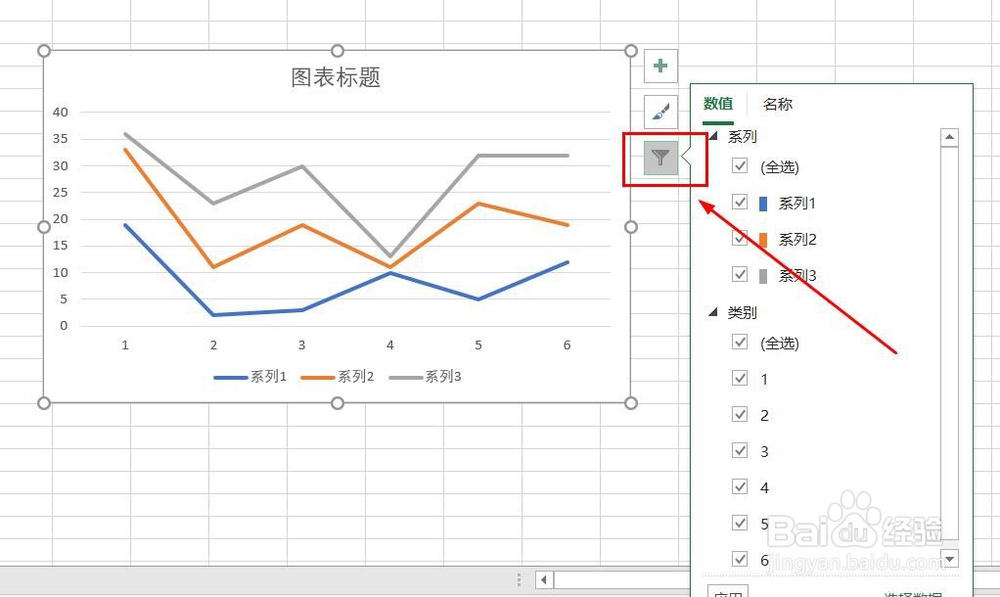
8、点击“漏斗”图标,可进行图表参数筛选

Excel数据表如何插入堆积折线图

1、1、打开Excel数据表。

2、点击“插入”菜单。

3、点击“推荐的图表”菜单。

4、点击“所有的图表”,点击“折线图”,点击“堆积折线图”,然后点击“确定”。
5、堆积折线图插入成功。
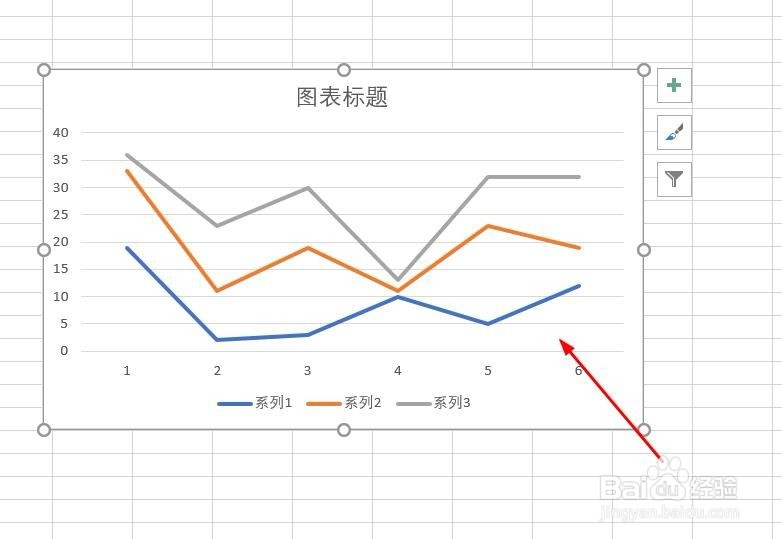
6、点击右侧“+”号图标,可添加“图表元素”。
7、点击“毛刷”图标,可更改“图表样式”。

8、点击“漏斗”图标,可进行图表参数筛选。
  • Excel如何切换制作好的图表行列数据
  • excel图案样式怎么设置
  • ppt2016怎么制作幻灯片母版?
  • Excel如何制作带平滑线的散点图
  • 如何让幻灯片文本自动适应占位符的大小?
  • 热门搜索
    工业旅游 郑州旅游 马蜂窝旅游网 贵阳旅游攻略 避暑旅游 乐山大佛旅游攻略 三亚旅游景点 江西旅游 九寨沟旅游攻略 长岛旅游