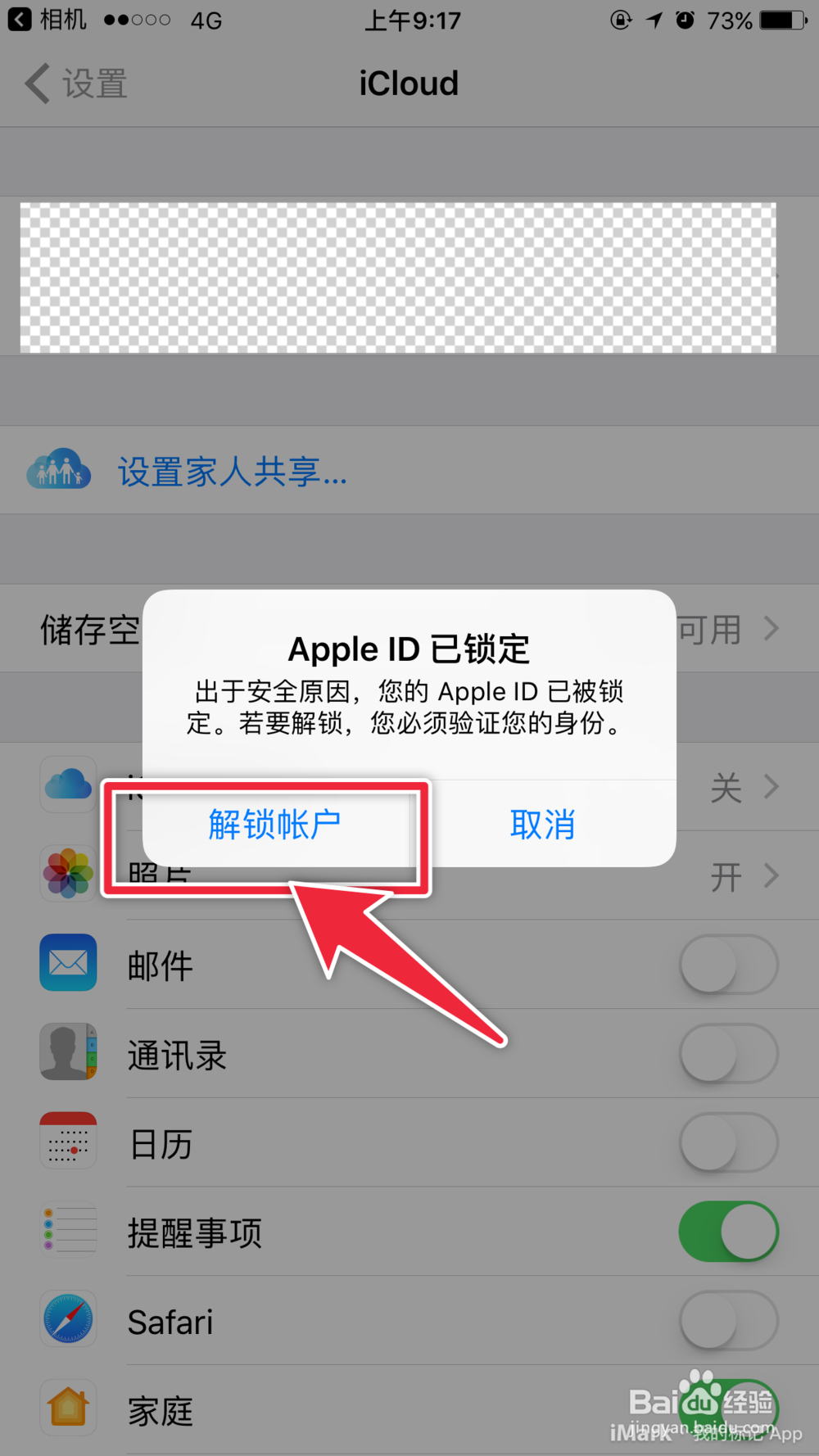
1、在弹出的锁定对话框中点击解锁账户按钮
2、解锁选项中选择通过电子邮件解锁

3、打开邮箱,找到邮件并点击
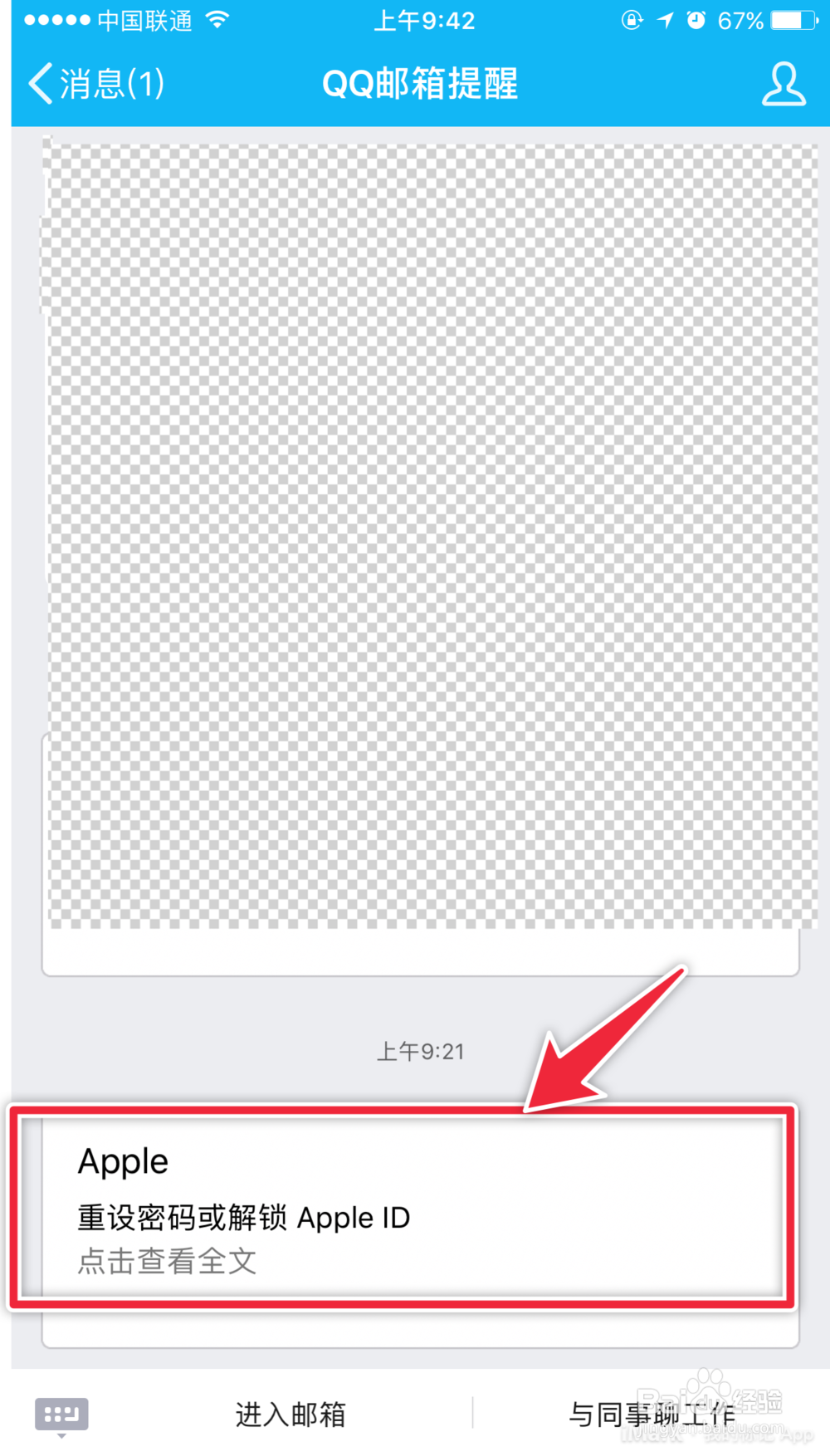
4、点击蓝色字体的重设密码或解锁Apple ID

5、点击解锁账户

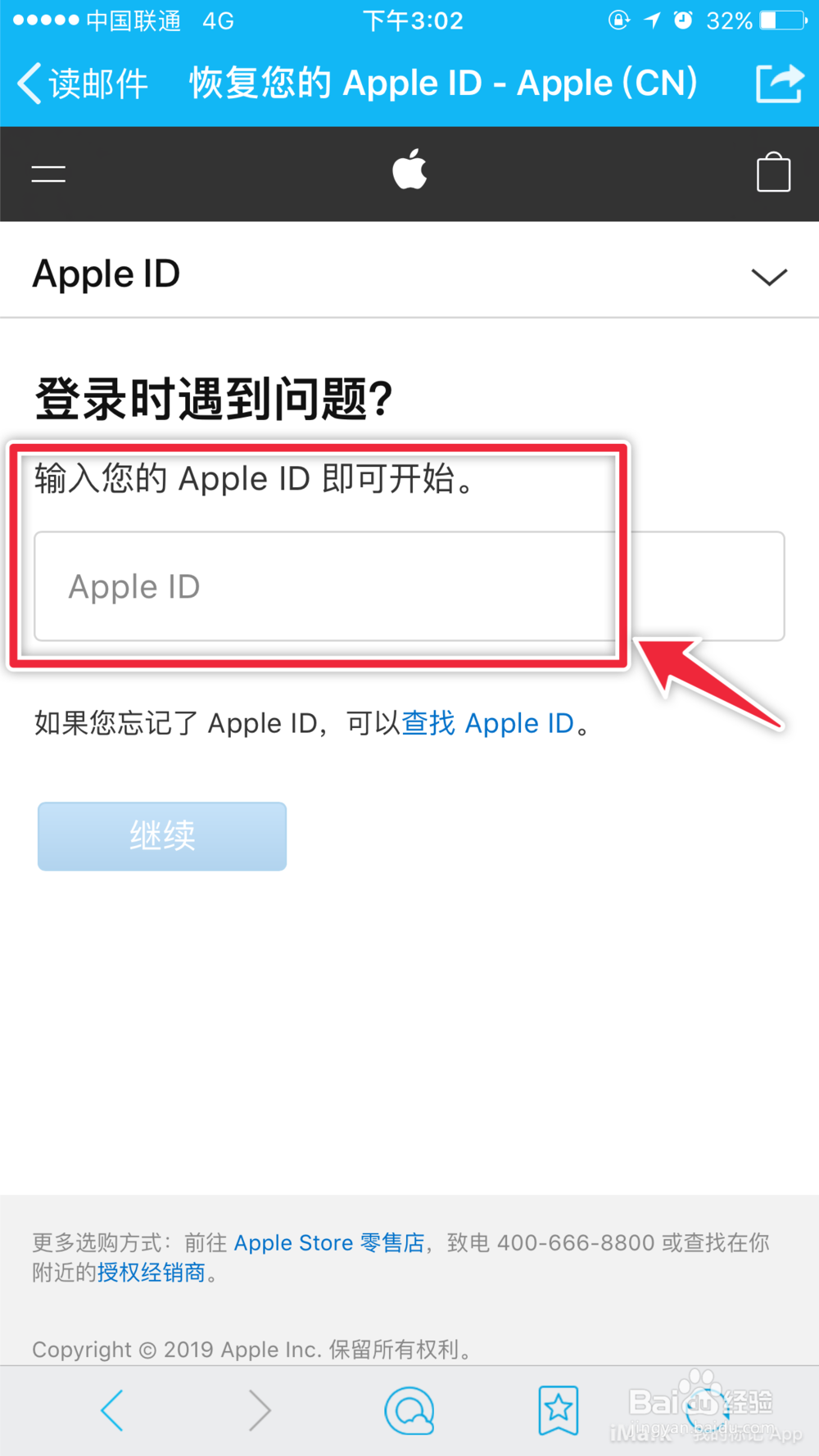
6、进入输入apple ID 以及密码
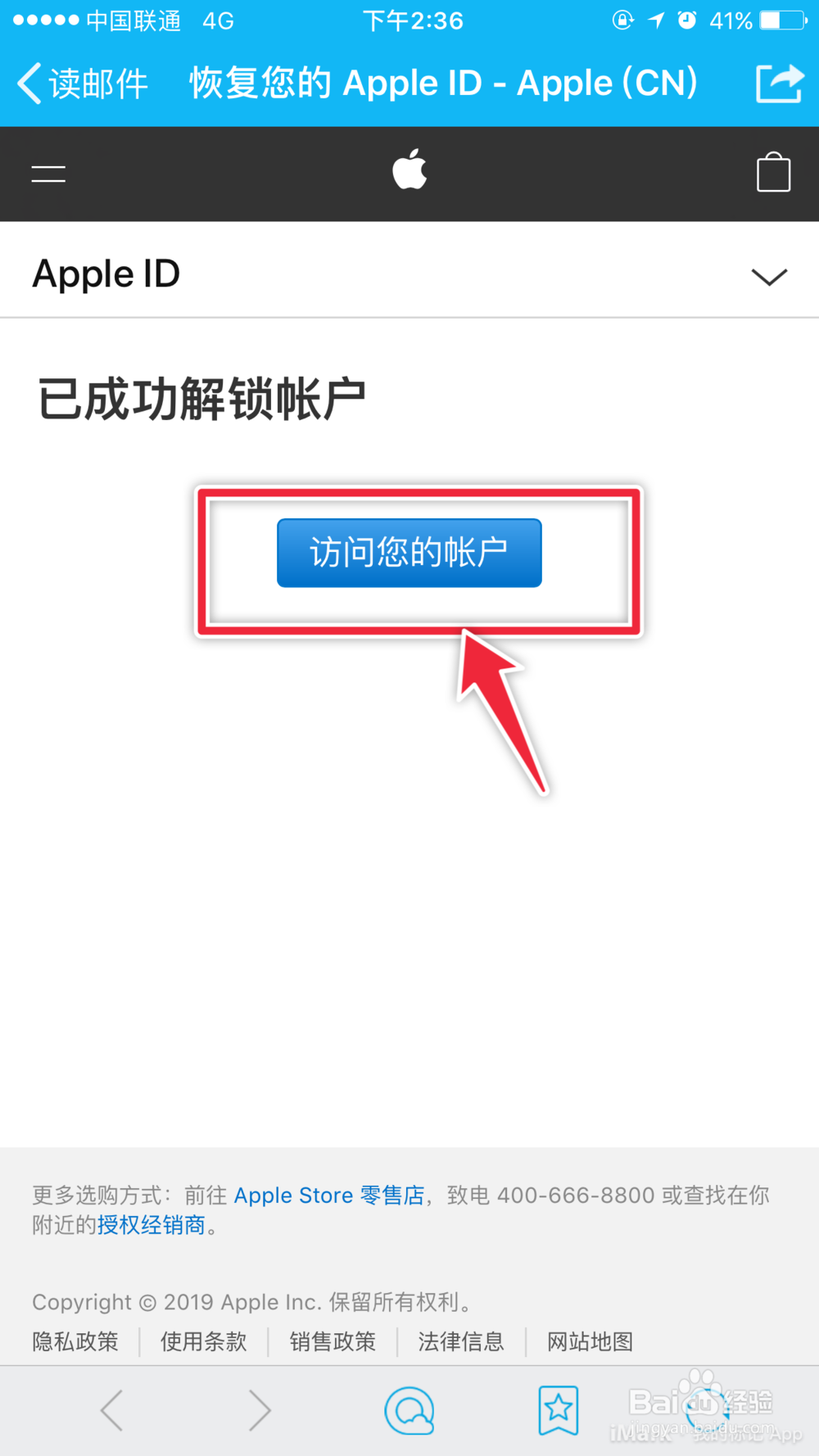
7、验证完账户,弹出已成功解锁账户界面,如果需要继续访问,则点击访问您的账户按钮
时间:2026-04-22 10:39:48
1、在弹出的锁定对话框中点击解锁账户按钮
2、解锁选项中选择通过电子邮件解锁
3、打开邮箱,找到邮件并点击
4、点击蓝色字体的重设密码或解锁Apple ID
5、点击解锁账户
6、进入输入apple ID 以及密码
7、验证完账户,弹出已成功解锁账户界面,如果需要继续访问,则点击访问您的账户按钮
