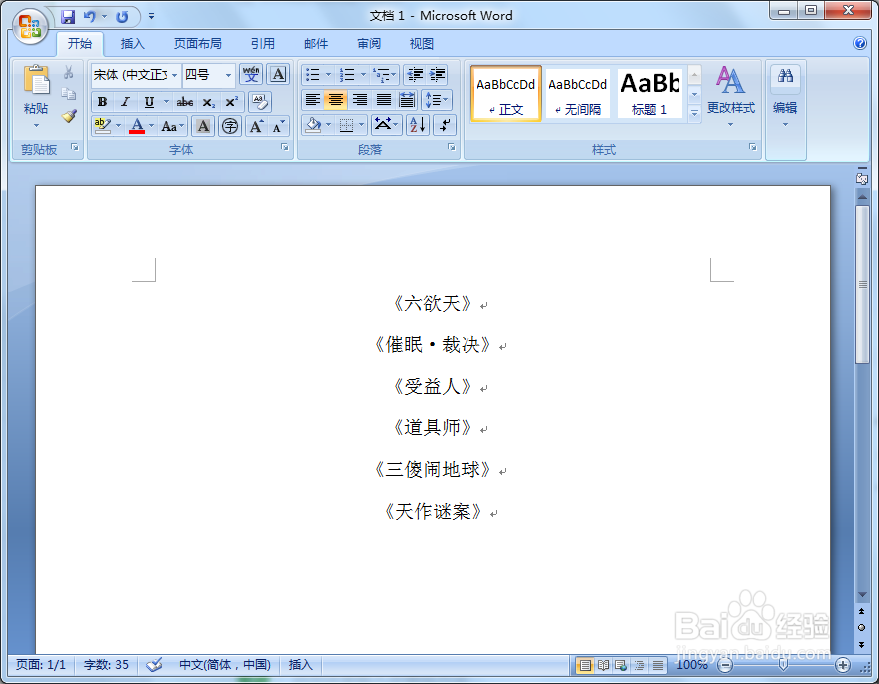
1、首先打开Word并编辑好标题。
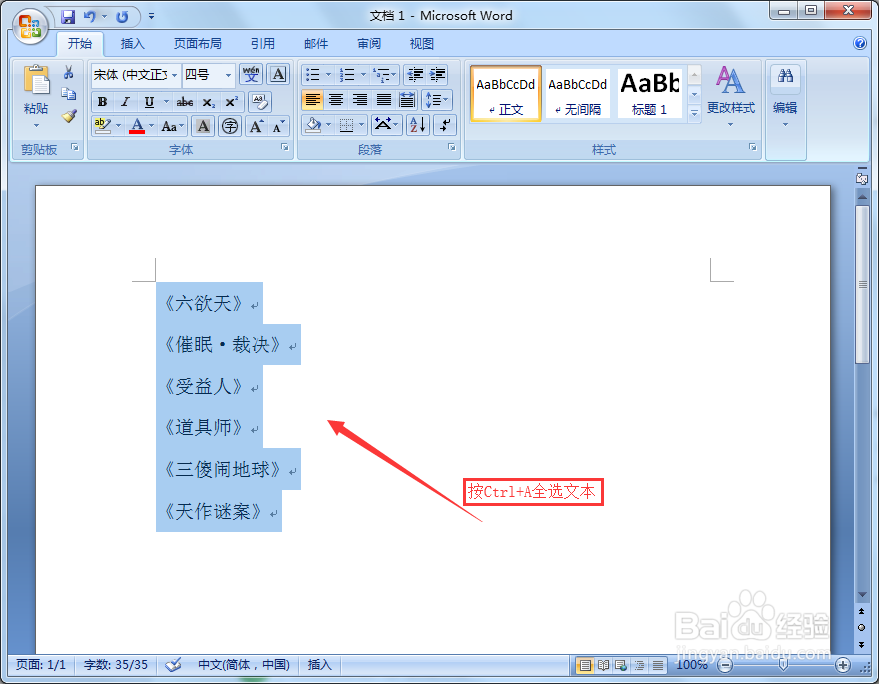
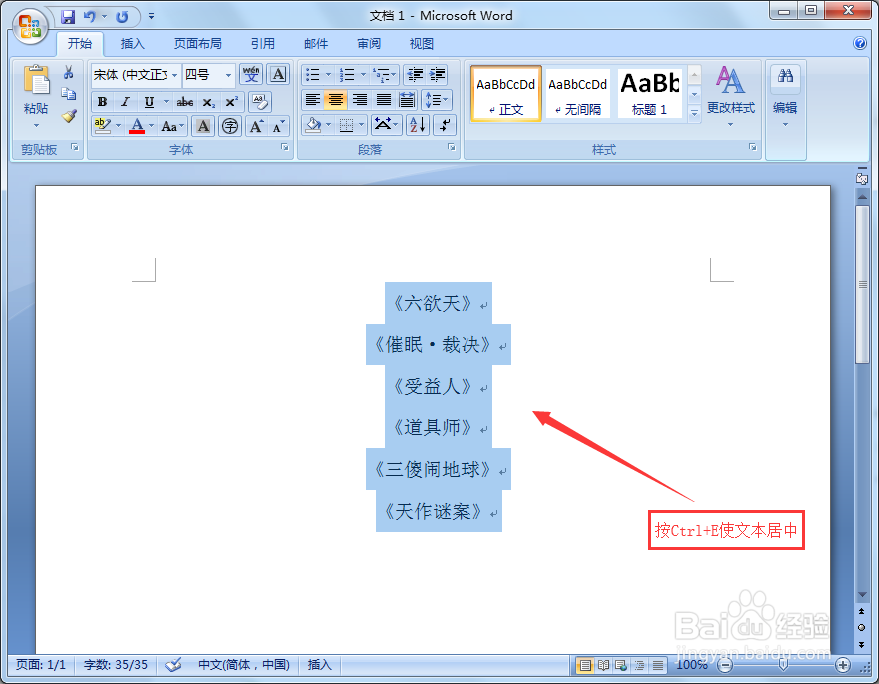
2、按下“Ctrl+A”,选中全部文本,再按下“Ctrl+E”将文本居中。
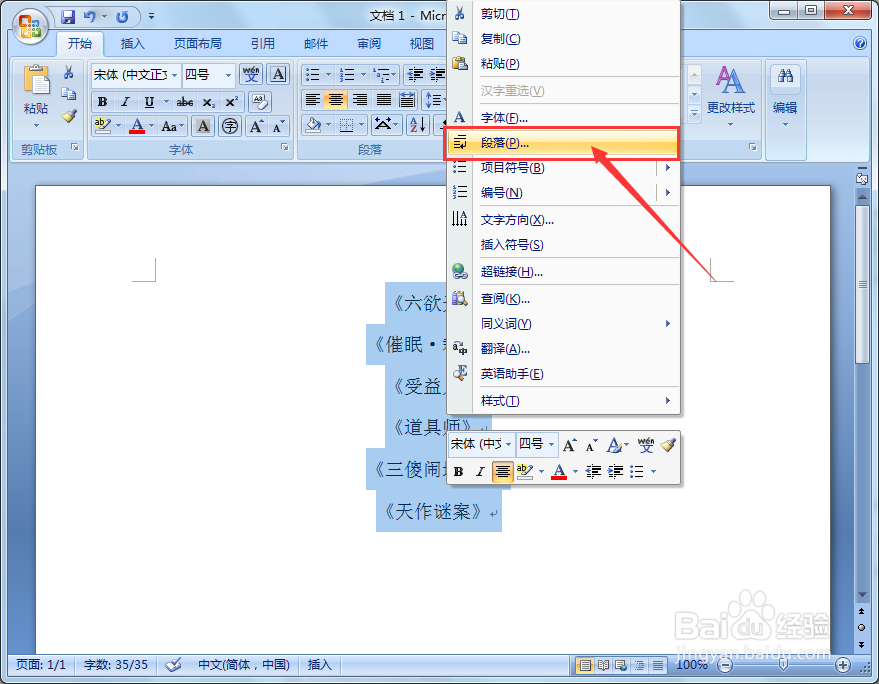
3、然后鼠标右键点击选中的文本,在弹出的快捷菜单上选择“段落”。
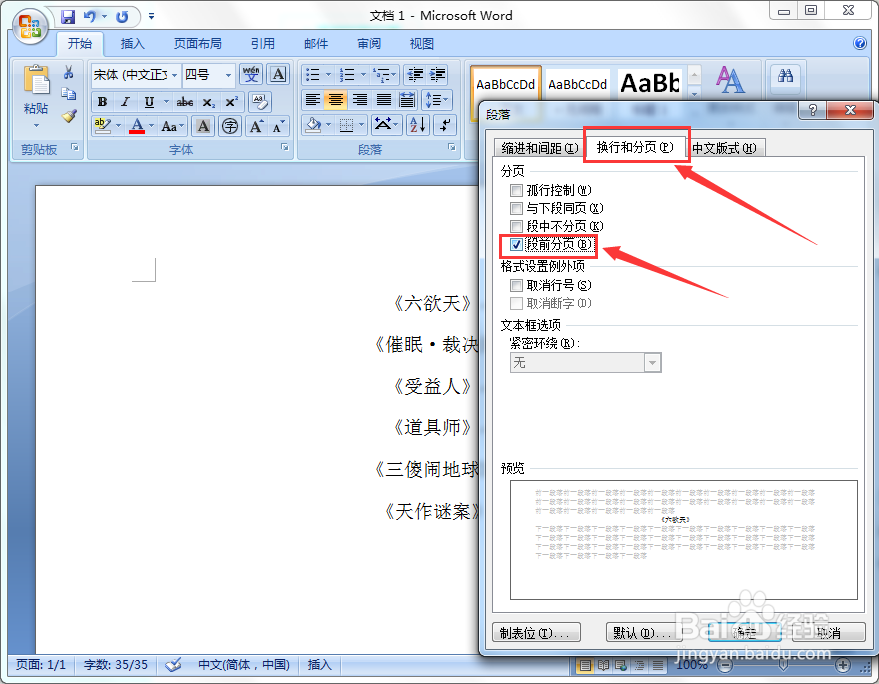
4、然后在“段落”对话框中点击“换行和分页”选项卡,并在“段前分页”前面的方框打勾,然后点击确定。
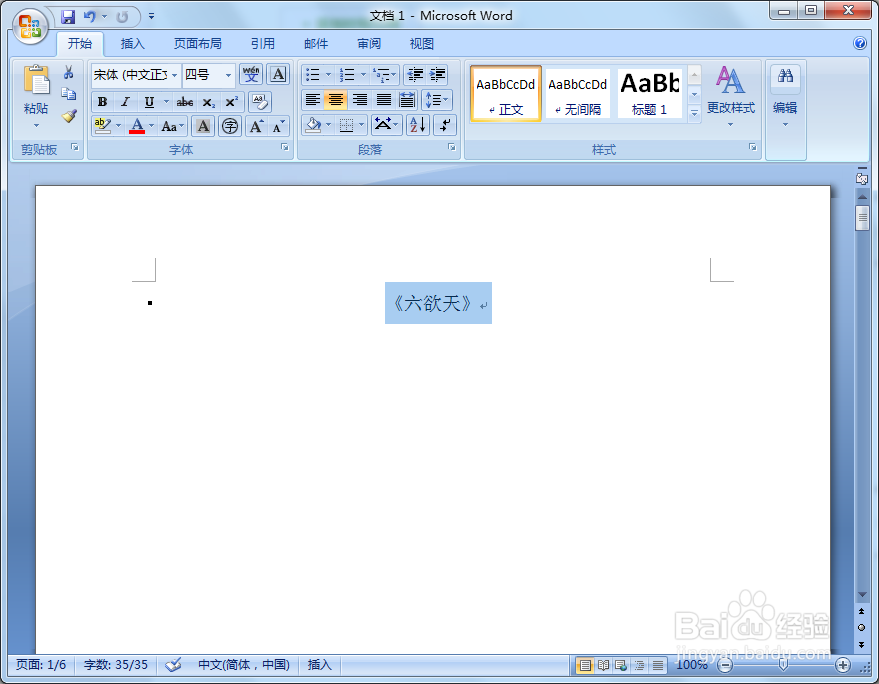
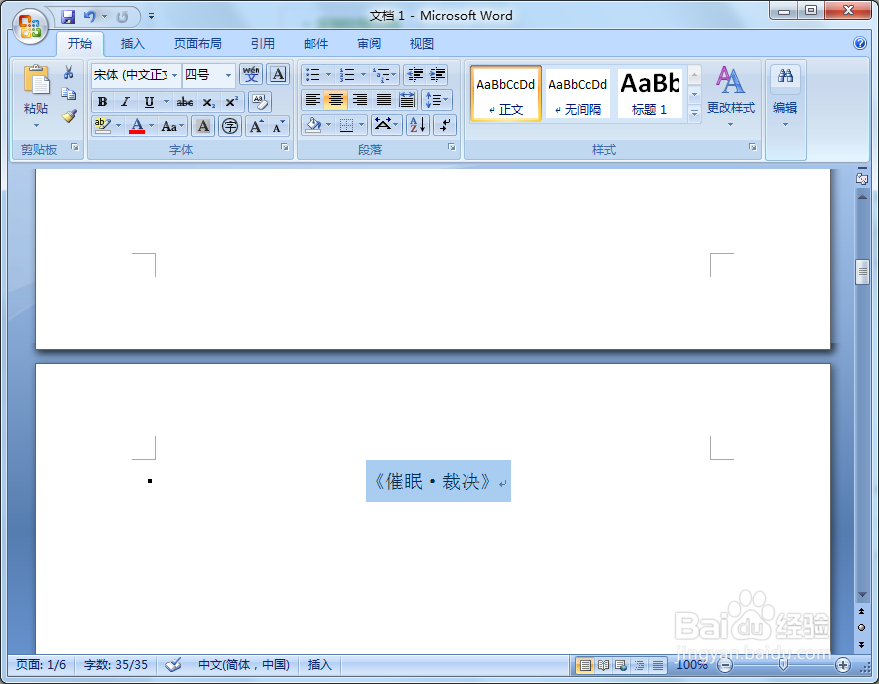
5、这样文档就变成了一个标题一页的结构。
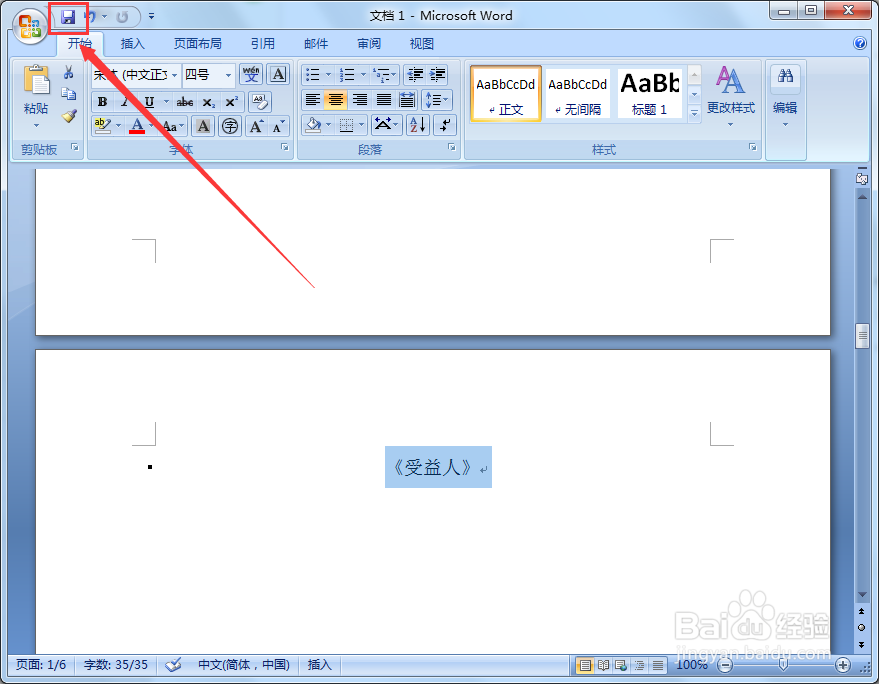
6、点击保存按钮,将文档保存。
1、选中文本,居中文本。
2、打开段落对话框,选择段前分页。
3、最后别忘记保存文档。
时间:2026-04-22 16:27:20
1、首先打开Word并编辑好标题。
2、按下“Ctrl+A”,选中全部文本,再按下“Ctrl+E”将文本居中。
3、然后鼠标右键点击选中的文本,在弹出的快捷菜单上选择“段落”。
4、然后在“段落”对话框中点击“换行和分页”选项卡,并在“段前分页”前面的方框打勾,然后点击确定。
5、这样文档就变成了一个标题一页的结构。
6、点击保存按钮,将文档保存。
1、选中文本,居中文本。
2、打开段落对话框,选择段前分页。
3、最后别忘记保存文档。
