IntelliJ IDEA怎么开启java代码方法声明括号

 时间:2026-02-14 11:35:27

1、首先,打泰没开一个的IntelliJ IDEA的代码工具界面中
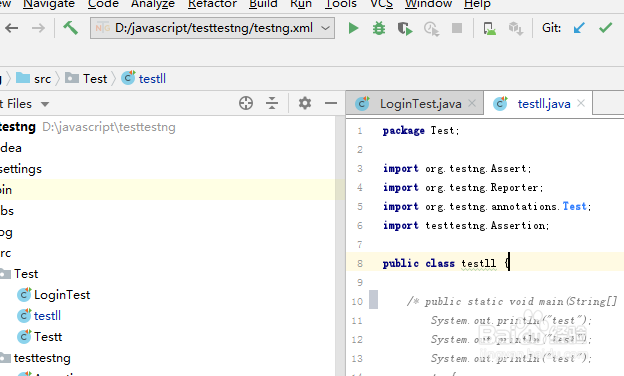
IntelliJ IDEA怎么开启java代码方法声明括号

2、点击了左上角中的 file 菜单选项

IntelliJ IDEA怎么开启java代码方法声明括号

3、点击了左上角中的file菜单选项之后,弹出了下拉菜单选中为 settings 选项
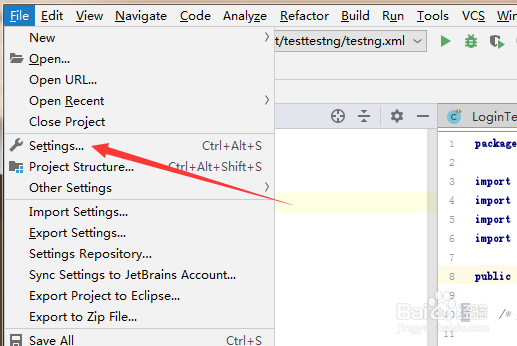
IntelliJ IDEA怎么开启java代码方法声明括号

4、进入到了settings界面中,选中左侧中的 java 选项

IntelliJ IDEA怎么开启java代码方法声明括号

5、选中左侧中的 java 选项番迅之后,点击 sapaces选项

IntelliJ IDEA怎么开启java代码方法声明括号

6、点击 sapaces选项之后,勾选上 method declaration parentheses选项

IntelliJ IDEA怎么开启java代码方法声明括号

7、勾选上选扬糟 method declaration parentheses选项之后,点击 ok来保存当前的设置。

IntelliJ IDEA怎么开启java代码方法声明括号

  • 航海王燃烧意志终极挑战香岛篇怎么通关
  • 摩尔庄园怎么切换网格模式
  • vs2013出现应用程序中的服务器错误解决方法
  • IDEA怎么设置启用文件颜色?
  • NI Vision Assistant-Measure测量
  • 热门搜索
    喀纳斯湖旅游 香港 旅游 西冲旅游攻略 金马旅游 澳门创律旅游娱乐公司 西安市旅游景点 到日本旅游 西岭雪山旅游 丽江旅游报价 凤凰山旅游攻略
