1、打开Excel文档,点击“方方格子”选项卡
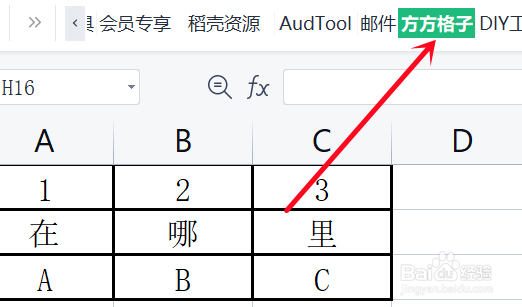
2、选中需要进行按行合并的单元格区域,这里是A1:C3

3、在选项卡中,点击 合并转换,然后会弹出一个下拉菜单,再点击 按行合并

4、合并后的结果如果不需要分隔符号分隔开的话,就选定 无
点击 确定

5、然后会弹出一个 存放结果的对话框,意思是你要将合并后的数据放在哪里
这里我点击D1单元格
点击确定

6、点击 确定 后,可以看到合并后的结果自动在对应的D列了

时间:2026-05-07 17:11:35
1、打开Excel文档,点击“方方格子”选项卡
2、选中需要进行按行合并的单元格区域,这里是A1:C3
3、在选项卡中,点击 合并转换,然后会弹出一个下拉菜单,再点击 按行合并
4、合并后的结果如果不需要分隔符号分隔开的话,就选定 无
点击 确定
5、然后会弹出一个 存放结果的对话框,意思是你要将合并后的数据放在哪里
这里我点击D1单元格
点击确定
6、点击 确定 后,可以看到合并后的结果自动在对应的D列了
