PPT如何制作创意图片填充效果?

 时间:2026-02-14 11:14:46

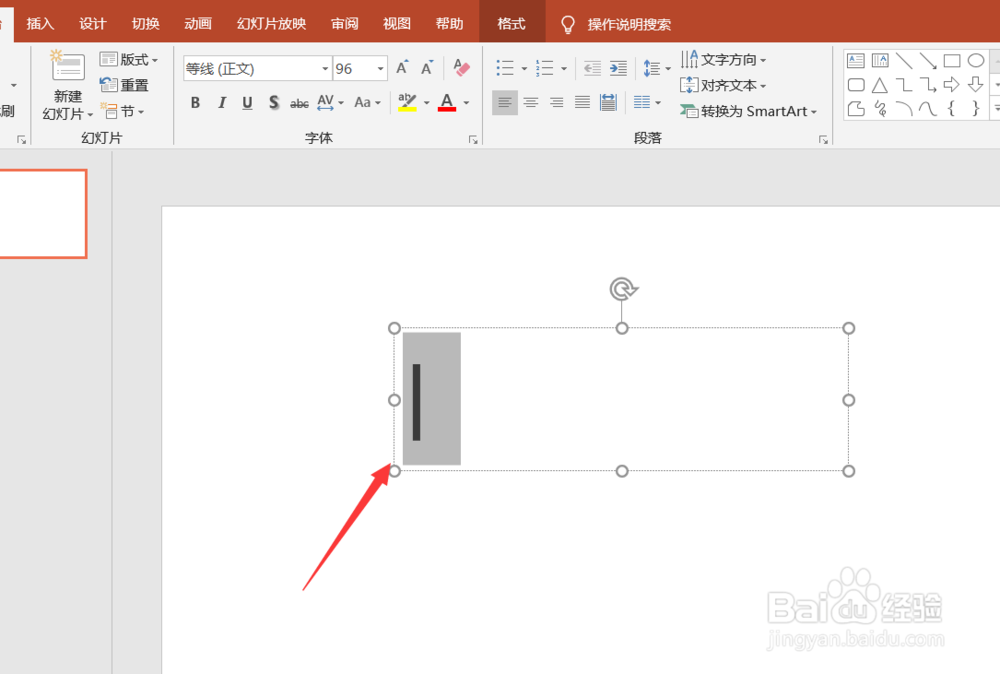
1、首先我们打开PPT软件,点击上方的插入,插入一个横排文本栏,输入一个英文字符I。
PPT如何制作创意图片填充效果?

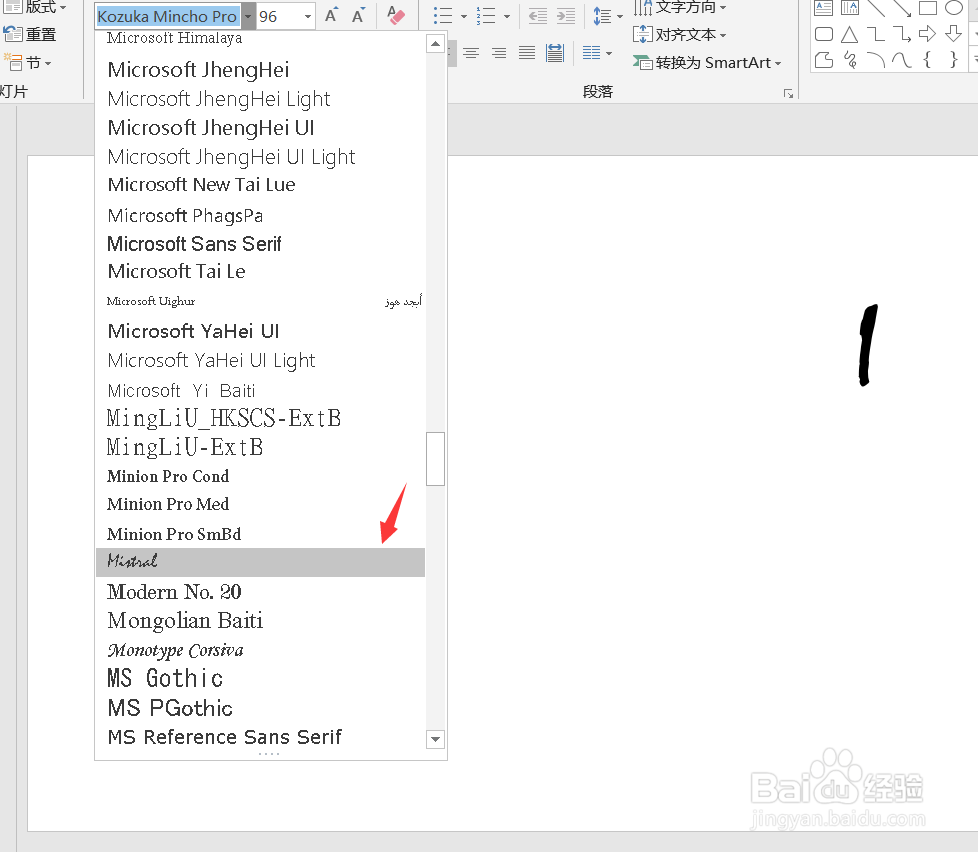
2、输入完成之后,我们选中英文字符,然后调整英文字符的字体为MITal这个字体。
PPT如何制作创意图片填充效果?

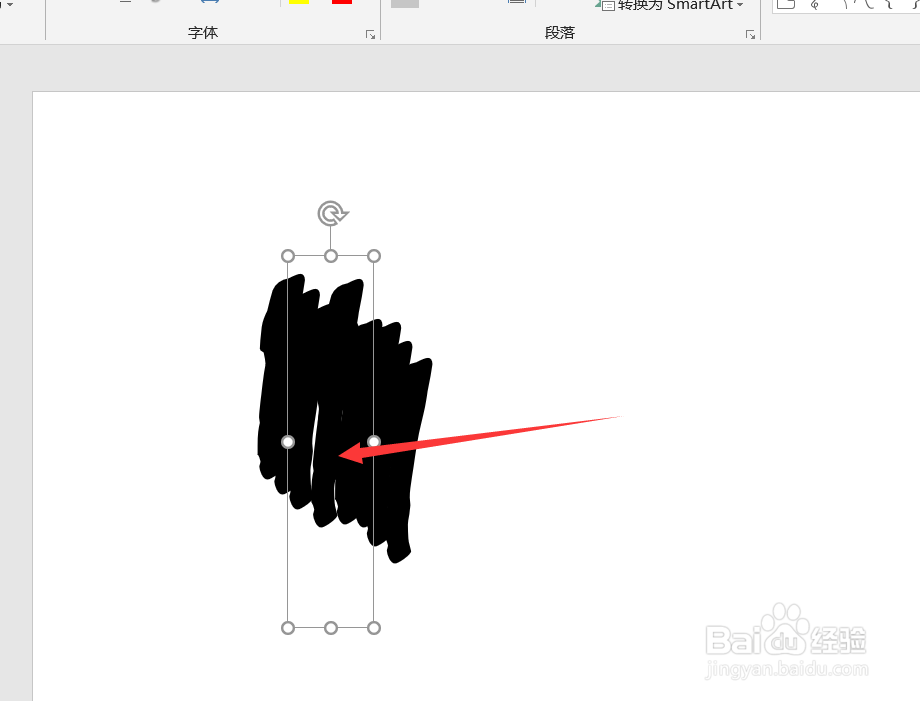
3、接着我们将这个英文字符重复复制,让其简单的排列,如下图所示。

PPT如何制作创意图片填充效果?

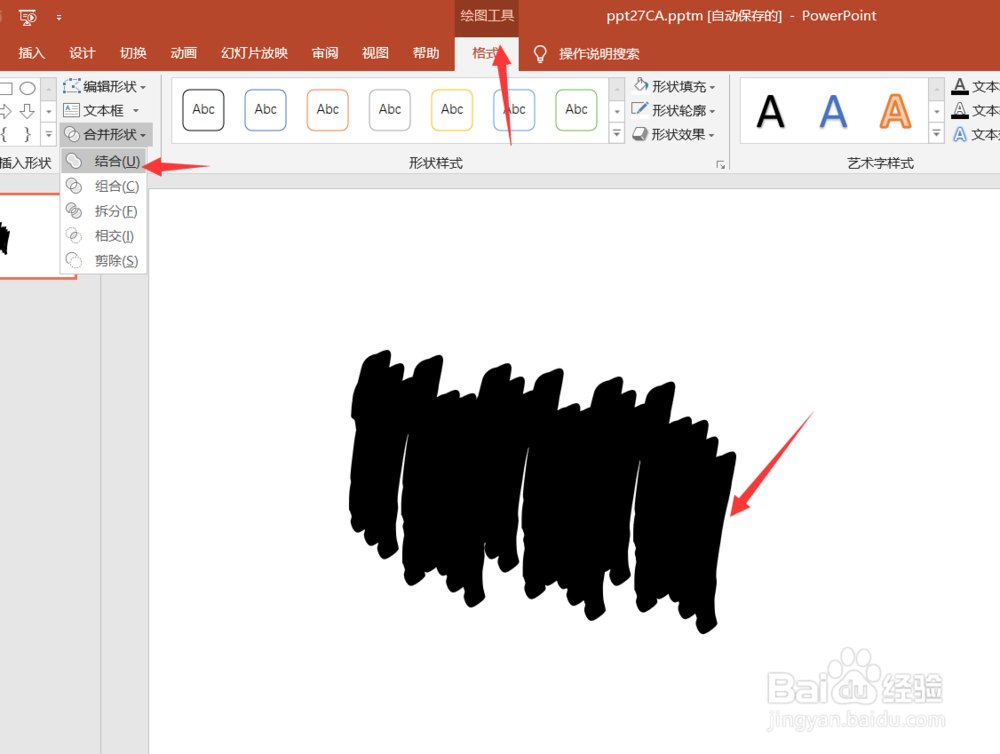
4、接着我们选中所有的字符,点击上方的格式,选择合并形状,选择结合操作。

PPT如何制作创意图片填充效果?

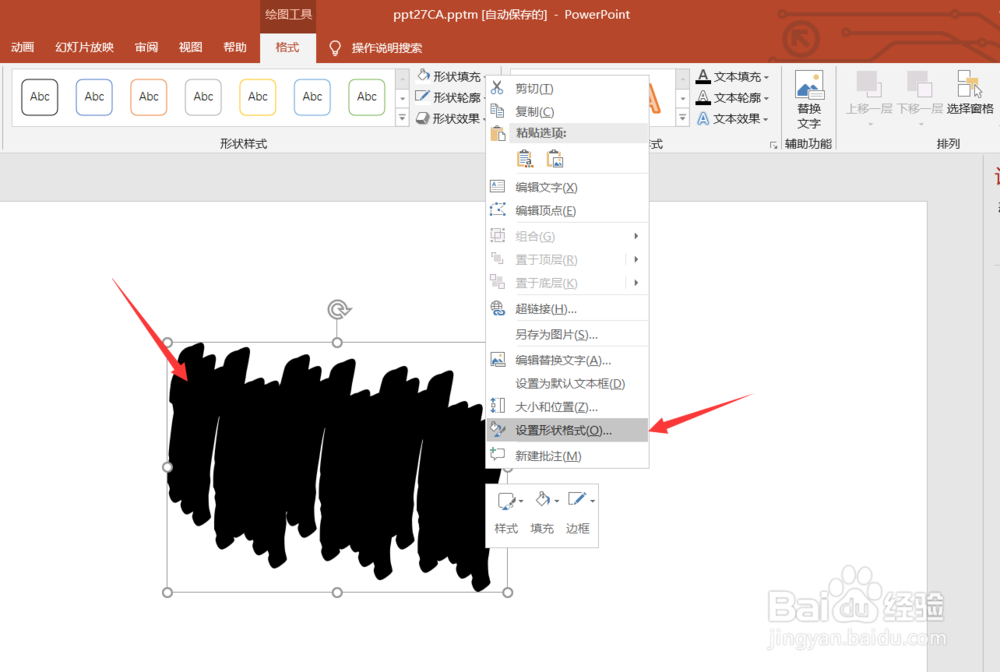
5、将所有的字符结合之后,我们选中这个字符,然后右击选择设置形状格式。

PPT如何制作创意图片填充效果?

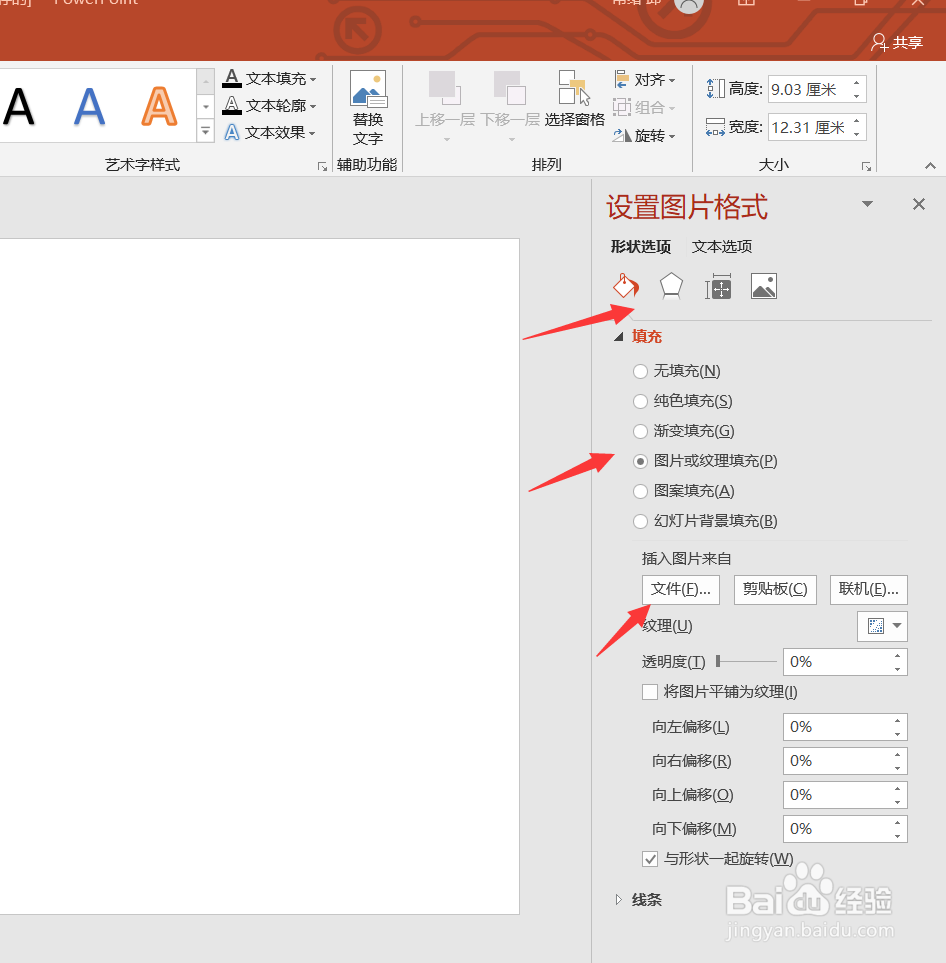
6、设置形状格式,我们选择填充,图片或纹理填充,选择插入的图片来自文件。

PPT如何制作创意图片填充效果?

7、我们找到需要插入的图片,然后点击确定插入即可。

PPT如何制作创意图片填充效果?

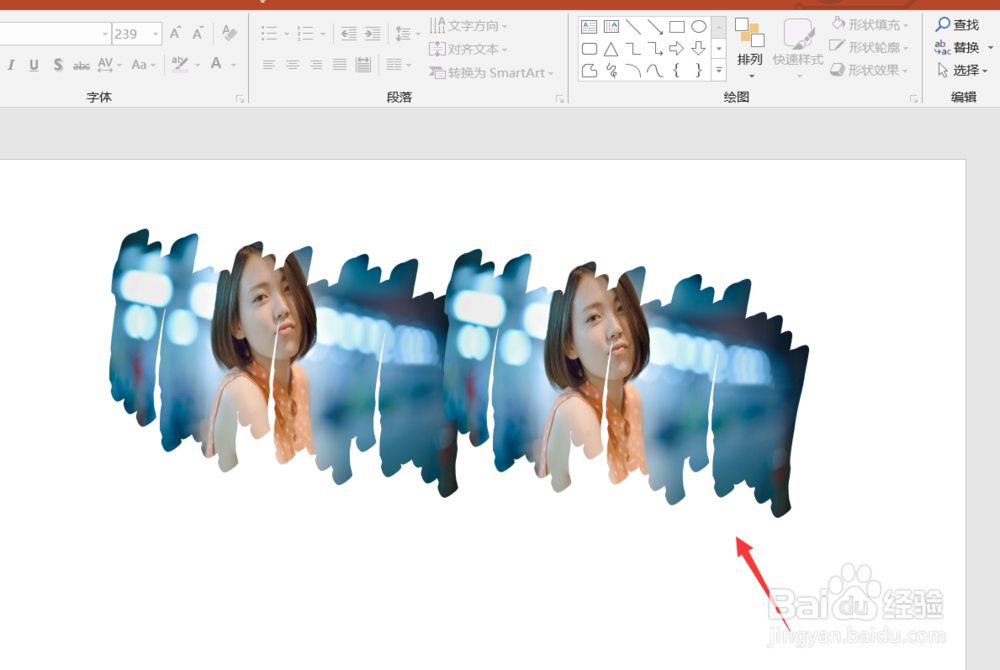
8、这样我们创意的图片填充效果就制作完成了。今天的教程就为大家介绍到这里,希望对大家有所帮助。
PPT如何制作创意图片填充效果?

  • 字下面的红色波浪线怎么去掉
  • 五级标题序号怎么写
  • 段落布局按钮如何显示出来
  • word文档怎么设置行号间隔为4?
  • Word打勾的相关操作讲解
  • 热门搜索
    旅游路线设计方案 南京免费旅游景点 人少的旅游地 浙江宁波旅游景点 青岛旅游景点地图 香港旅游攻略2012 增城旅游景点大全 荣县大佛文化旅游节 台湾旅游购物 武汉旅游社