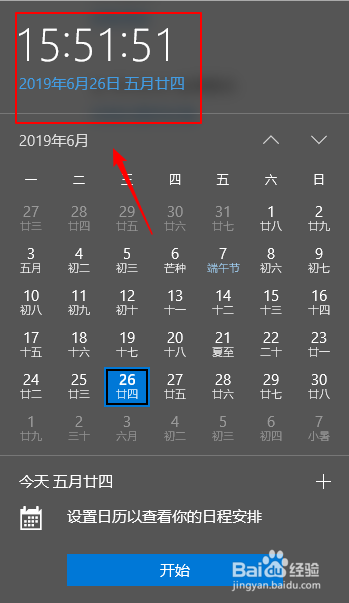
1、点击windows右下任务栏时间。

2、我们可以看到弹出窗口上显示的是我们所在时区的时钟时间。
3、点击左下窗体图标。

4、点击【设置】小图标。

5、点击【时间和语言】

6、左边点击【日期和时间】
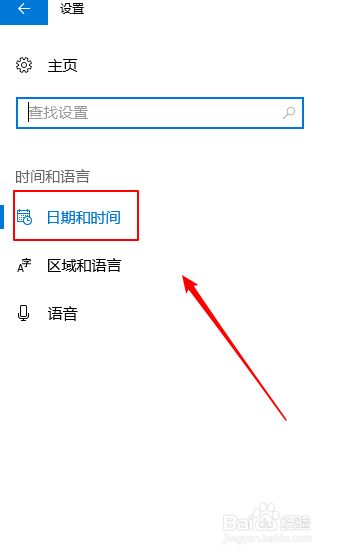
7、右边点击【添加不同时区的时钟】

8、勾选复选框。
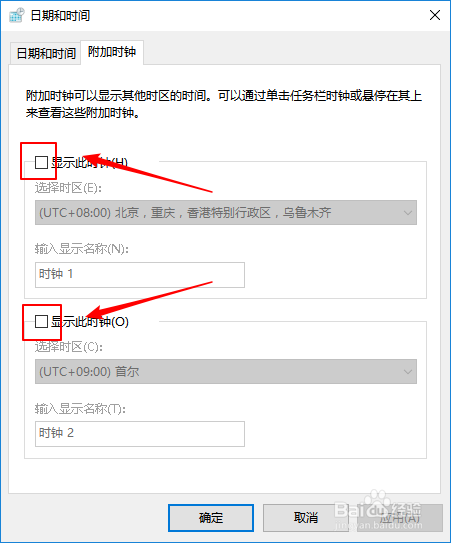
9、默认可以选择两个时区的时钟,我们分别给每个时区的时钟起个名字,完成后点击【确定】

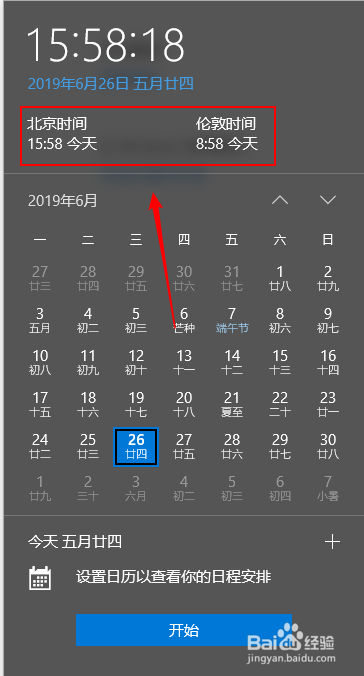
10、再回到时间界面,我们可以看到我们刚才增加的两个时钟时间显示出来了。
时间:2026-04-23 11:14:14
1、点击windows右下任务栏时间。
2、我们可以看到弹出窗口上显示的是我们所在时区的时钟时间。
3、点击左下窗体图标。
4、点击【设置】小图标。
5、点击【时间和语言】
6、左边点击【日期和时间】
7、右边点击【添加不同时区的时钟】
8、勾选复选框。
9、默认可以选择两个时区的时钟,我们分别给每个时区的时钟起个名字,完成后点击【确定】
10、再回到时间界面,我们可以看到我们刚才增加的两个时钟时间显示出来了。
