CDR怎么画简单边框

 时间:2026-04-22 21:07:58

1、打开软件,用椭圆形工具,按住ctrl画出正圆形,复制多几个,如图

CDR怎么画简单边框

2、全选圆形,执行焊接命令,得到花朵外轮廓,再画一个圆形在中间。

全选群组对象。

CDR怎么画简单边框

CDR怎么画简单边框

3、用矩形工具画一个矩形,选择形状工具,鼠标按住黑色色块,调整矩形圆角度。

CDR怎么画简单边框

4、复印一个花朵,点击交互式调和工具,连接两个花朵中间点,得到下图效果。

CDR怎么画简单边框

5、点击选择新路径,把鼠标放在矩形边框上,出现黑色剪头,单击鼠标。得到图二效果

CDR怎么画简单边框

CDR怎么画简单边框

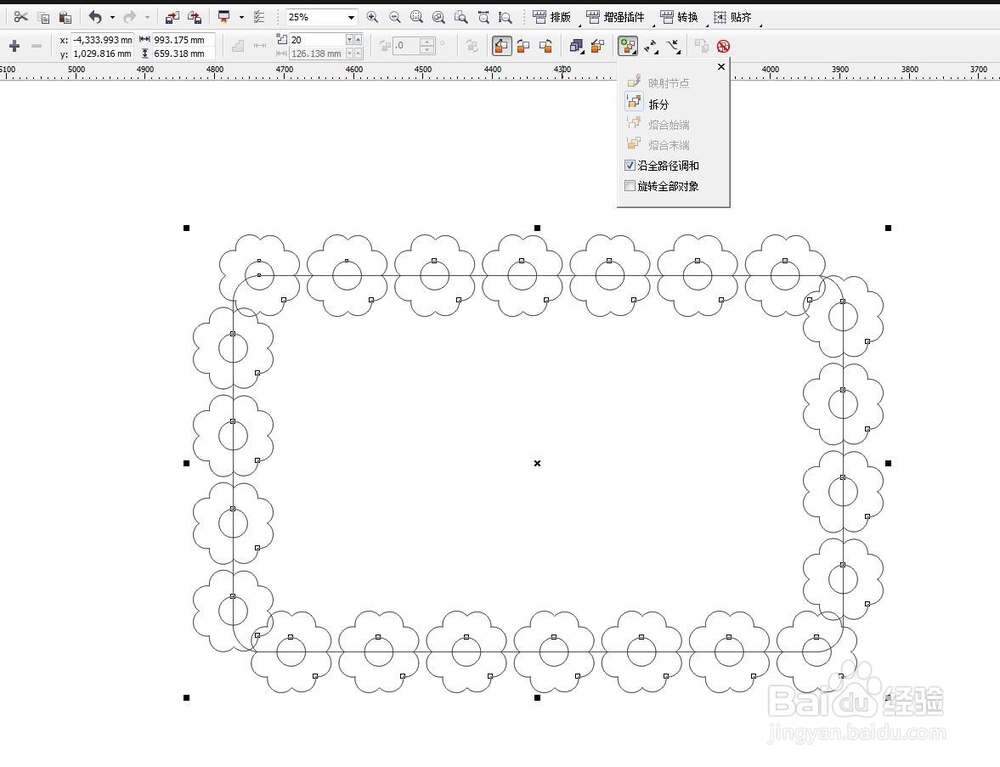
6、花朵分部不均匀,勾选沿全路径调和,花朵平均分部在边框上。

CDR怎么画简单边框

7、全选对象,排列,打散路径群组上的混合,将矩形与花朵边框分开。

CDR怎么画简单边框

8、花朵任意填色,边框效果就出来了,用于名片,卡片上就可以了。

CDR怎么画简单边框

  • cdr 边框如何变色
  • CDR软件快速调整图片的亮度和对比度
  • cdr绘制自定义图案
  • Cdr调整文字大小有哪些方法
  • cdr左边的工具栏怎么调出来
  • 热门搜索
    去哪儿玩旅游网 盐城旅游网 湖北周边旅游 广宁竹海大观旅游区 张家界旅游攻略网 常熟旅游网园林卡充值 格萨拉生态旅游区 都市旅游卡 莱芜旅游景点大全 黑龙江省旅游局政务网