1、启动安装好的ps软件

2、打开一张图片
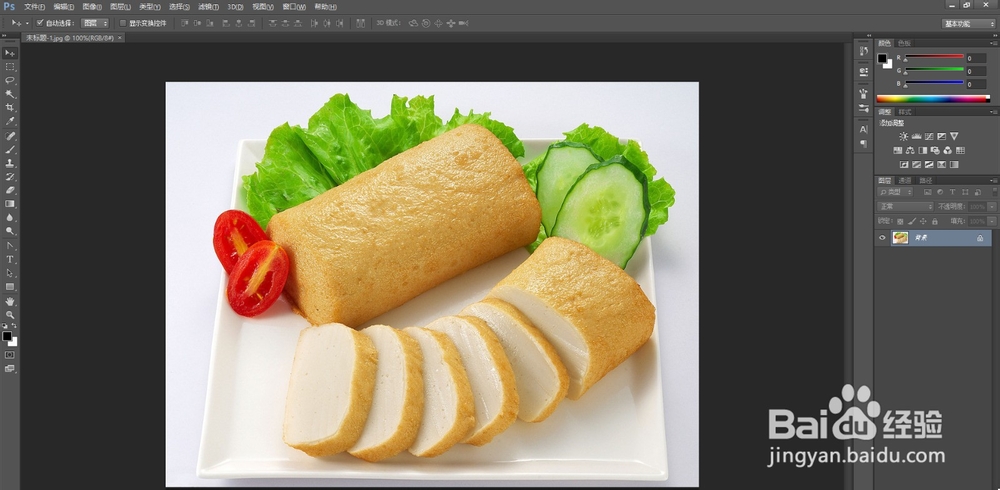
3、可以看到,这张图片所在的图层是锁定的

4、用鼠标双击图层,弹出一个新建图层对话框

5、可以在对话框里设置图层的名字等内容

6、设置好后点确定

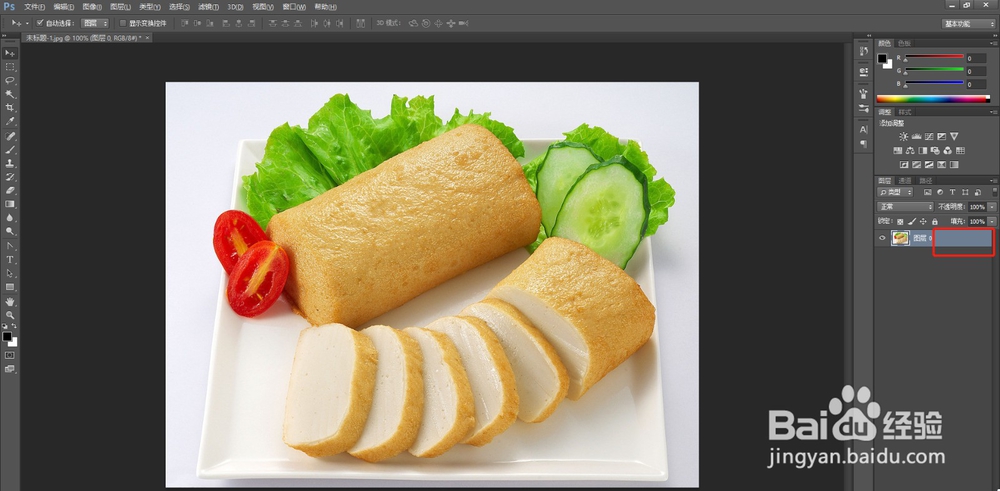
7、可以看到锁定的图层就被解锁了
1、1.启动安装好的ps软件
2.打开打开一张图片
3.用鼠标双击锁定图层,弹出对话框
4.在对话框里面设置名称等内容,然后点确定
5.锁定的图层就被解锁了,完成

时间:2026-04-22 07:12:23
1、启动安装好的ps软件
2、打开一张图片
3、可以看到,这张图片所在的图层是锁定的
4、用鼠标双击图层,弹出一个新建图层对话框
5、可以在对话框里设置图层的名字等内容
6、设置好后点确定
7、可以看到锁定的图层就被解锁了
1、1.启动安装好的ps软件
2.打开打开一张图片
3.用鼠标双击锁定图层,弹出对话框
4.在对话框里面设置名称等内容,然后点确定
5.锁定的图层就被解锁了,完成
