Ai怎么只改变形状对象的填充色不透明度

 时间:2026-02-12 11:42:55

1、打开Ai软件,然后开启并进入到我们需要单独对形状对象填充色不透明度进行调整的文档之中。

Ai怎么只改变形状对象的填充色不透明度

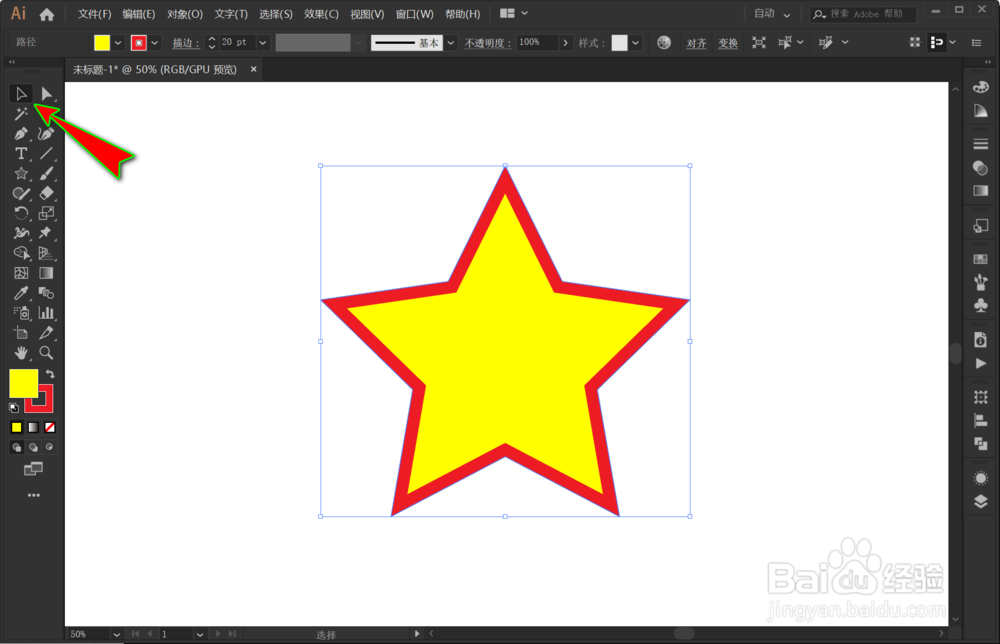
2、进入文档之后,使用工具栏中的“选择工具”选中需要调整不透明度的形状对象。
Ai怎么只改变形状对象的填充色不透明度

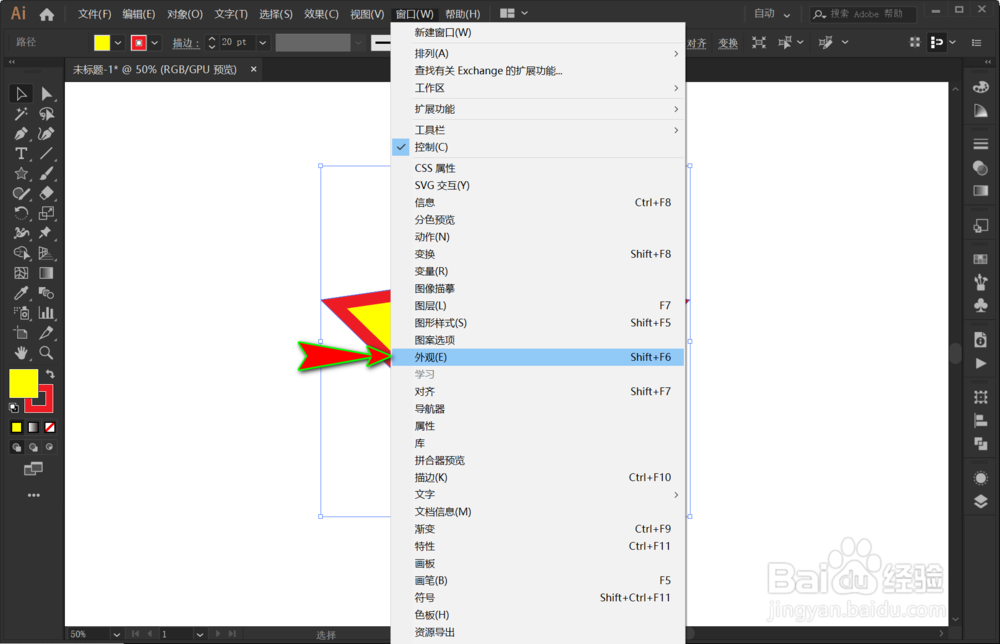
3、接着,在软件顶部的菜单栏选择“窗口”菜单,打开其下拉选项,然后选择“外观”选项。
Ai怎么只改变形状对象的填充色不透明度

4、打开“外观”窗口之后,我们在面板中选择“填色”选项并展开其折叠选项。

Ai怎么只改变形状对象的填充色不透明度

5、打开“填色”的折叠项之后,我们点击下面的“不透明度”选项,然后输入我们需要的“不透明度”数值。

Ai怎么只改变形状对象的填充色不透明度

6、调整后不透明度数值后,我们就可以发现所选形状对象的填充色的不透明度就随之发生变化了。

Ai怎么只改变形状对象的填充色不透明度

  • AI文件怎么转换为PS文件
  • ps怎么导入ai
  • Ai如何设置鼠标滚动缩放?
  • AI里面怎么把钢笔工具的形状图层改成路径
  • ai文件怎么导入ps
  • 热门搜索
    佛坪旅游 遵义旅游必去景点 夏天旅游好去处 青岛崂山旅游攻略 杭州西溪湿地旅游攻略 温州旅游网 热门旅游城市 普吉岛旅游必备物品 下川岛旅游 自助旅游
