3D MAX入门:如何创建茶几

 时间:2026-02-15 16:43:56

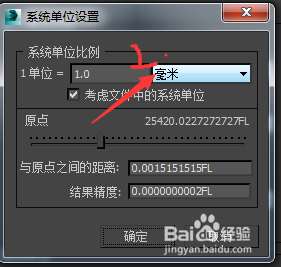
1、  执行“自定义>单位设置”菜单命令,打开“单位设置”对话框,然后逐步设置场景显示与系统单位。

3D MAX入门:如何创建茶几

3D MAX入门:如何创建茶几

2、     在“命令”面板中单击“创建”按钮,,然后单击“几何体”按钮,设置“几何体”类型为“标准基本体”,并单击“长方体”按钮,最后在场景中随意创建一个长方体。

3D MAX入门:如何创建茶几

3、  创建好长方体后,可以右键采用缩放对长方体的大小进行修改,也可以进入“修改”面板,在“参数”卷展栏下设置“数值

3D MAX入门:如何创建茶几

4、   使用“长方体”工具在场景中创建一个长方体,修改大小。然后再按住shift键拖动鼠标向右移动复制一个长方体。在出来的面板中选择”复制“然后确定。如果长方体的位置不适合,可以用”选择并移动“工具。

3D MAX入门:如何创建茶几

3D MAX入门:如何创建茶几

5、 最后,用渲染工具渲染一下产品哦。今天学的很简单,主要教给了大家shift键的使用和”选择并移动“工具的使用。小伙伴伴们快用用吧!

3D MAX入门:如何创建茶几

  • 3Dmax如何制作镂空圆形十四边柱
  • 3dsmax“扩展基本体”“环形结”“参数”设置3
  • 3Dmax镂空置物盘制作教程
  • 我的视频笔记——3DMAX用FFD空间扭曲来创建桌布
  • 3dsmax编辑多边形如何使用创建水杯
  • 热门搜索
    连云港旅游 旅游局 淄博旅游 都江堰旅游 旅游保险 附近旅游景点 旅游日 旅游租车 呼伦贝尔旅游 河南旅游景点大全