Windows 系统怎样安装EmEditor 文本编辑器

 时间:2026-04-25 06:18:54

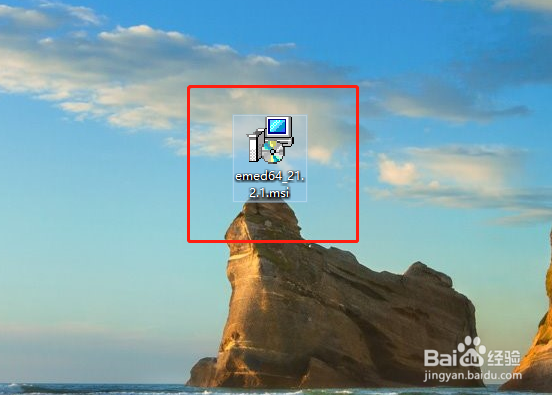
1、首先选中EmEditor软件安装包,如下图,双击鼠标左键打开
Windows 系统怎样安装EmEditor 文本编辑器

2、打开如下图界面,打开了软件安装向导,点击下一步按钮

Windows 系统怎样安装EmEditor 文本编辑器

3、打开如下图界面,点击下一步按钮

Windows 系统怎样安装EmEditor 文本编辑器

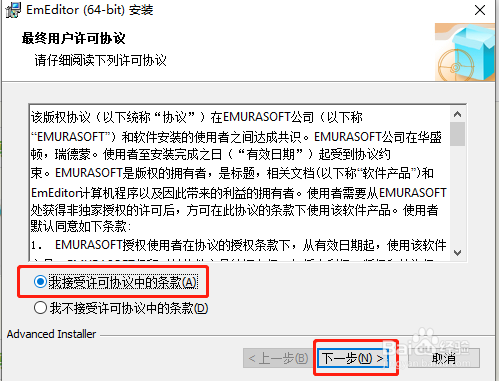
4、打开如下图界面,勾选我接受许可协议中的条款,然后点击下一步按钮

Windows 系统怎样安装EmEditor 文本编辑器

5、打开如下图界面,可以看到软件提供了多种安装方式,根据自己需要选项,这里我们选择自定义,点击打开

Windows 系统怎样安装EmEditor 文本编辑器

6、打开如下图界面,点击下一步按钮

Windows 系统怎样安装EmEditor 文本编辑器

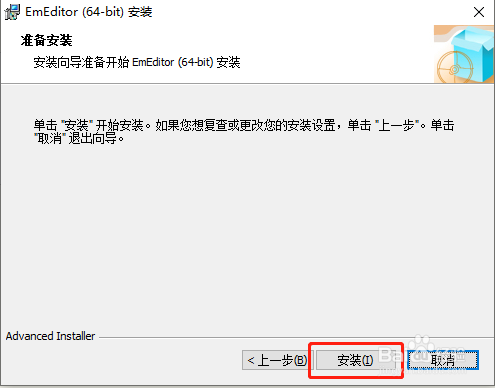
7、打开如下图界面,点击安装按钮

Windows 系统怎样安装EmEditor 文本编辑器

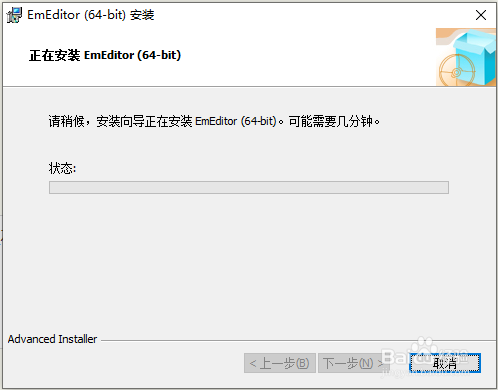
8、打开如下图界面,可以看到软件正在安装中

Windows 系统怎样安装EmEditor 文本编辑器

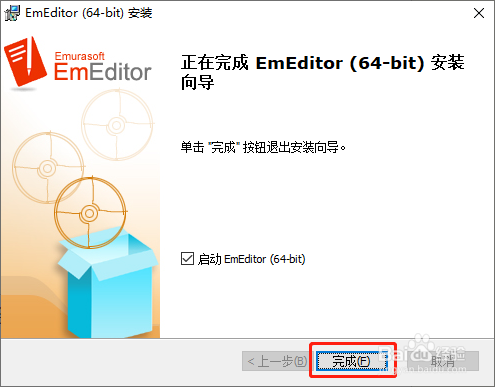
9、稍等一会后,可以看到软件已经安装完成了,如下图,点击完成按钮退出

Windows 系统怎样安装EmEditor 文本编辑器

10、到此,EmEditor 文本编辑器已经安装完成了。

  • 怎样使用phpstudy开发php项目
  • xampp如何自启动(Windows)
  • tomcat查看用户登录名以及密码
  • intellij idea如何设置tab键为4个空格?
  • Android studio如何更改gradle版本?
  • 热门搜索
    观光旅游线路 朝鲜旅游签证 海南著名旅游景点 温州短途旅游 台湾旅游购物 春节旅游的最佳地点 日照旅游政务网 旅游策划书范文 去澳大利亚旅游 苏州国际旅游节