1、步骤1,打开软件,界面左边是软件的功能区域,依次找到并点击【其他文件转换成PDF】-【PPT转PDF】功能。

2、步骤2,如下图所示,点击两个红框中的任意一个,将需要格式转换的ppt文件全部添加到软件中,软件支持批量转换。添加成功过后ppt文件的名称会以列表形式显示在软件中。
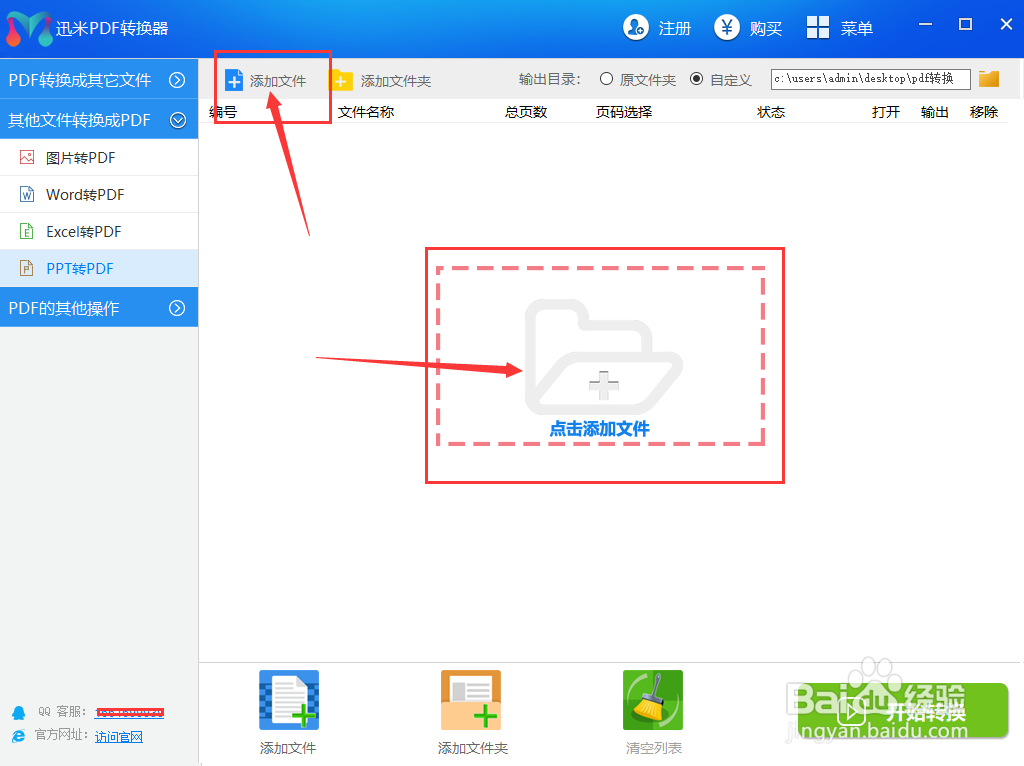
3、步骤3,软件右上方自定义位置处设置文件转换后的保存的地方,也可以不设置,使用软件默认的位置。然后点击下方的【开始转换】按钮,启动格式转换。

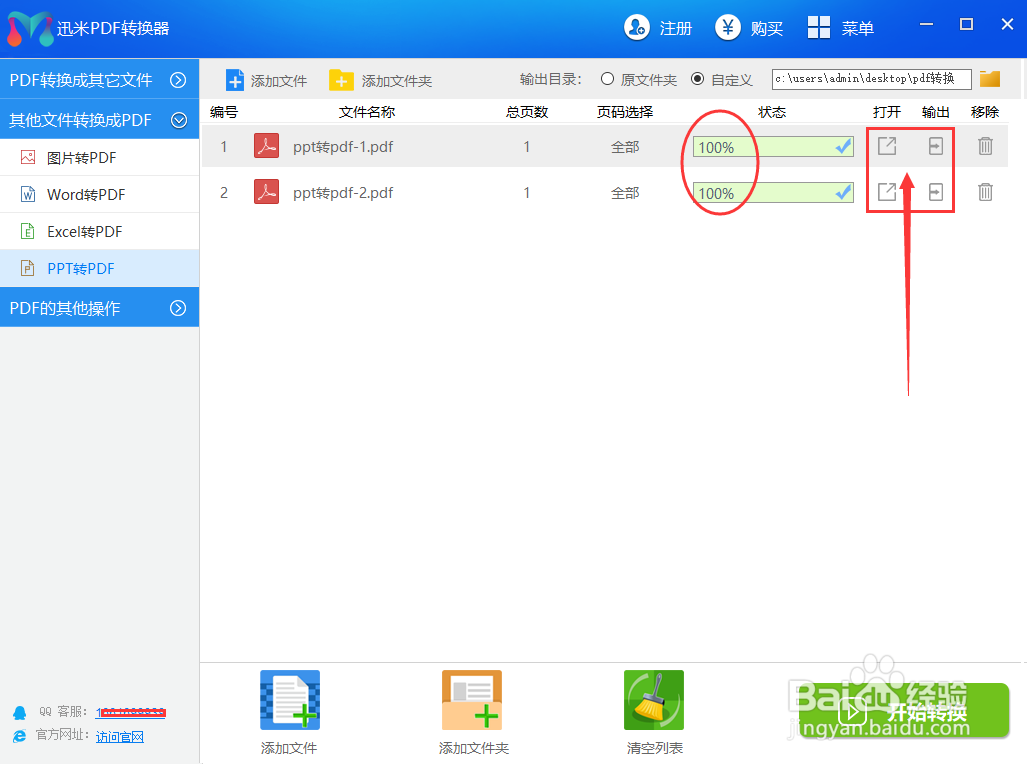
4、步骤4,当软件中文件名称右边对应的转换进度条变成100%的时候,说明这个ppt文件成功的转换成了pdf文件。这时候只要点击右边的两个图标按钮,就能打开或者查看这个pdf文件了。
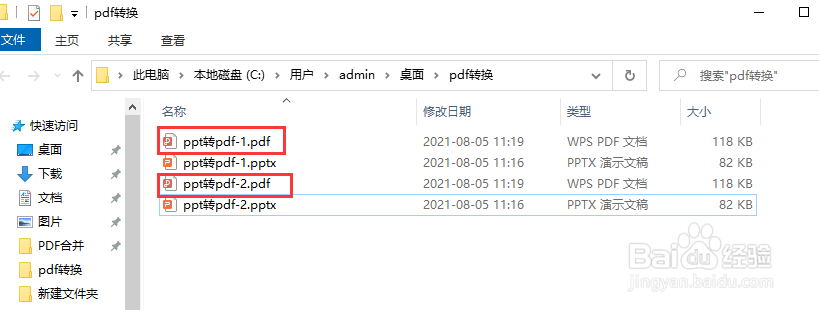
5、步骤5,从我的事例中可以看到,ppt文件成功的转换成了pdf文件。