1、打开PS,导入背景图片和人物图片。

2、选中背景图层,执行 文件-存储为 命令。


3、将格式设置为psd,名称为背景,点击 保存。

4、选中人物图层,选择魔棒工具,使用主体功能抠出人物。


5、使用移动工具将抠出的人物拖入背景图层,调节好大小,点击 √,关闭任务图层。
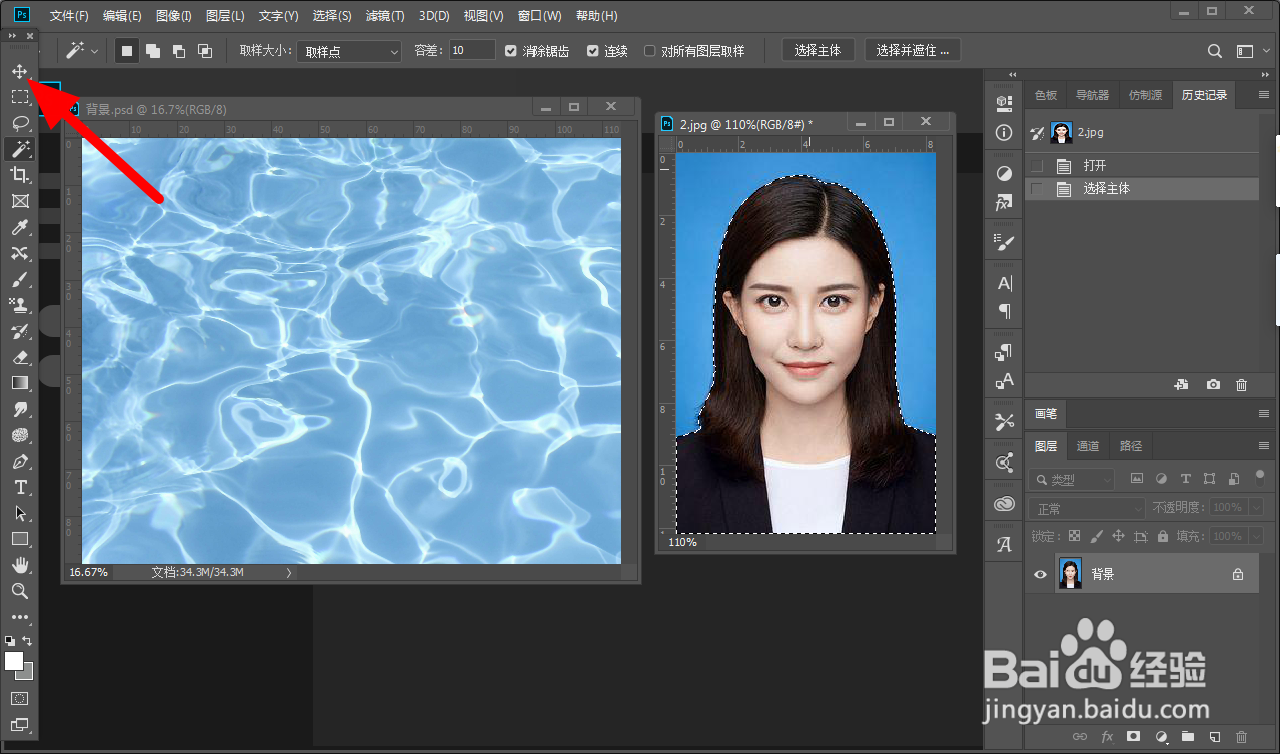


6、执行 图像-调整-匹配颜色 命令。


7、在匹配颜色页面,源选为背景.psd,图层选为背景。


8、将图像选项中明亮度调为170,颜色强度为75,渐隐设置为80,点击 确定。


9、这样图片就和背景自然融合。

时间:2026-04-22 22:11:16
1、打开PS,导入背景图片和人物图片。
2、选中背景图层,执行 文件-存储为 命令。
3、将格式设置为psd,名称为背景,点击 保存。
4、选中人物图层,选择魔棒工具,使用主体功能抠出人物。
5、使用移动工具将抠出的人物拖入背景图层,调节好大小,点击 √,关闭任务图层。
6、执行 图像-调整-匹配颜色 命令。
7、在匹配颜色页面,源选为背景.psd,图层选为背景。
8、将图像选项中明亮度调为170,颜色强度为75,渐隐设置为80,点击 确定。
9、这样图片就和背景自然融合。
