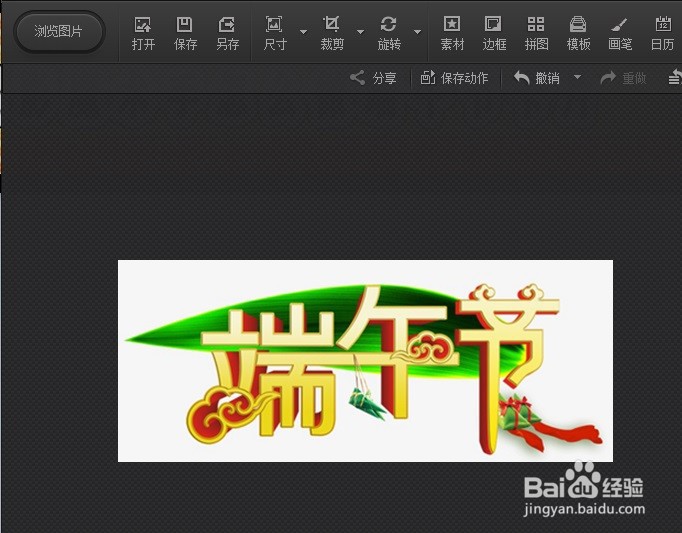
1、在光影魔术手中,打开需要处理图片,如下图所示。
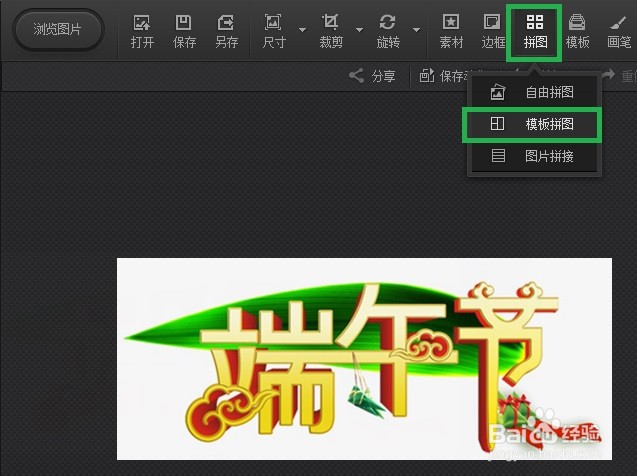
2、切换至『拼图』→『模板拼图』,如下图所示。
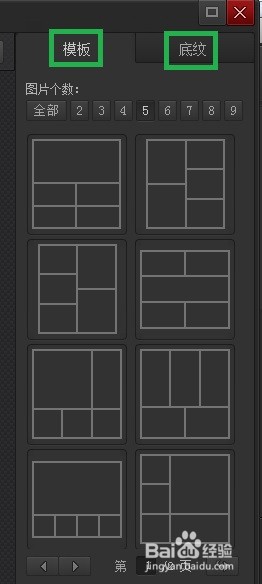
3、选择合适的『模板』及『底纹』,如下图所示。
4、点击『添加多张图片』,添加需要的图片,如下图所示。
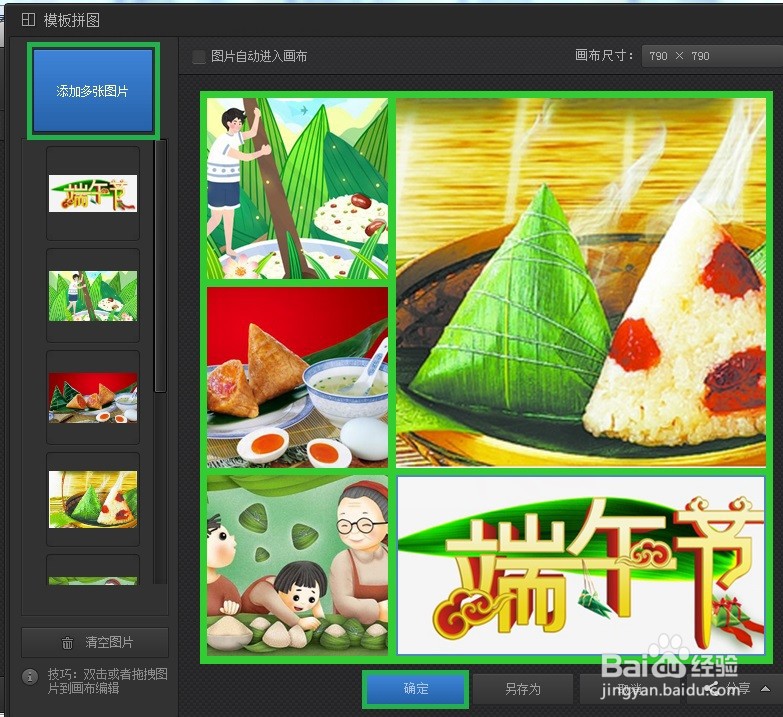
5、点击『确定』后,光影魔术手做好端午节卡片了,如下图所示。

时间:2026-04-26 17:03:57
1、在光影魔术手中,打开需要处理图片,如下图所示。
2、切换至『拼图』→『模板拼图』,如下图所示。
3、选择合适的『模板』及『底纹』,如下图所示。
4、点击『添加多张图片』,添加需要的图片,如下图所示。
5、点击『确定』后,光影魔术手做好端午节卡片了,如下图所示。
