1、可以看到下面的文档中有一张图片,我们就为这张图片添加文本注释。

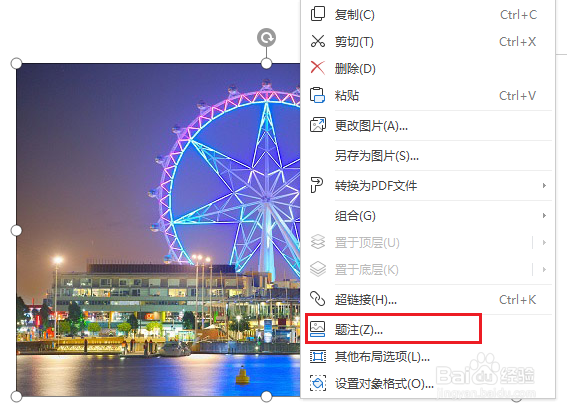
2、首先右击这张图片,在菜单中选择题注选项。
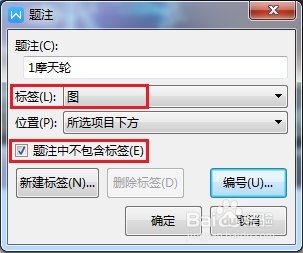
3、在弹出的题注对话框中,首先勾选掉下方的题注不包含标签选项,然后直接输入文本注释内容,标签栏选择图,位置默认在图片下方,可根据需要进行更改,这里就不做更改了,单击确定。
4、题注会有默认的编号,可根据需要进行删减,这样为图片添加文本注释就完成啦~

时间:2026-04-23 02:51:39
1、可以看到下面的文档中有一张图片,我们就为这张图片添加文本注释。
2、首先右击这张图片,在菜单中选择题注选项。
3、在弹出的题注对话框中,首先勾选掉下方的题注不包含标签选项,然后直接输入文本注释内容,标签栏选择图,位置默认在图片下方,可根据需要进行更改,这里就不做更改了,单击确定。
4、题注会有默认的编号,可根据需要进行删减,这样为图片添加文本注释就完成啦~
