Excel、WPS表格怎么插入旗子和对错标记图标?

 时间:2026-02-14 08:27:14

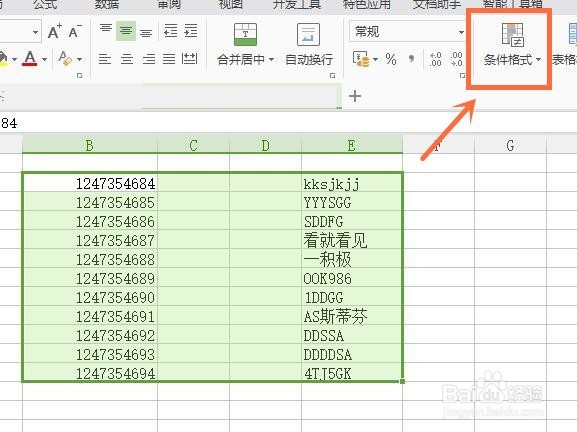
1、比如这个图片上的数据,它有一些数字和不规则的文字,现在把它们试着添加一下旗子。
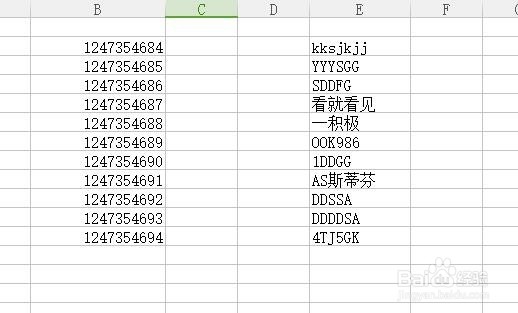
Excel、WPS表格怎么插入旗子和对错标记图标?

2、首先选中数字、空白格子和不规则文字;

然后点击右上角的【格式条件】。

Excel、WPS表格怎么插入旗子和对错标记图标?

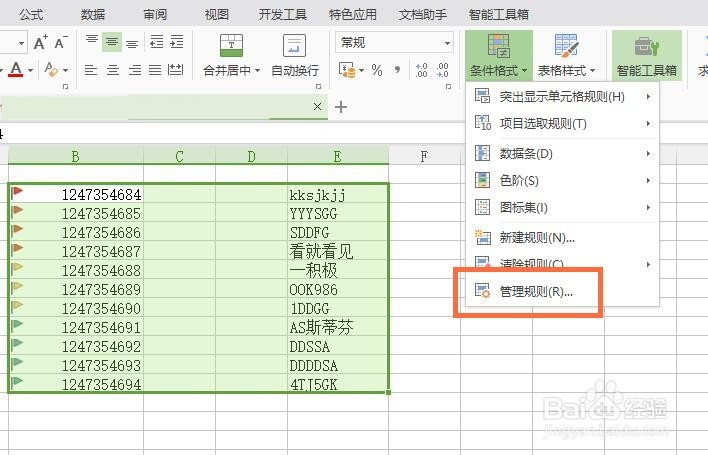
3、然后选择列表项【图标集】中的【标记】栏,标记栏中就是对错和旗子的标记,它们同属于【标记】。

Excel、WPS表格怎么插入旗子和对错标记图标?

4、选择标记其中一种,比如选择了旗子这三个,这些表格里面就变成了这个样子。

只有数字前面有旗子的标志。

为什么会这样呢?

因为这些标记都是【格式条件】,只有有规律的数字才能被标记,

空白格和不规则的文字都不能被检测出规律。

Excel、WPS表格怎么插入旗子和对错标记图标?

5、那么这些规律在哪里看呢?如何设计?

那就要点开刚刚的【条件格式】,选择其中的【管理规则】了。
Excel、WPS表格怎么插入旗子和对错标记图标?

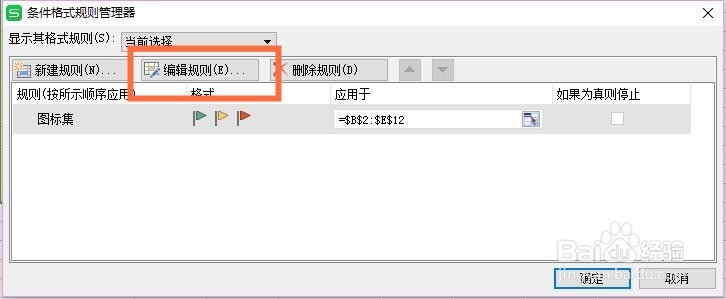
6、点看管理规则你可以看到一个【条件格式规则管理器】,继续点开【编辑规则】。
Excel、WPS表格怎么插入旗子和对错标记图标?

7、这样打开的是一个【编辑规则】框框,在这里,你可以看到这些旗子或者对错号标记它们出现的规律是什么。

Excel、WPS表格怎么插入旗子和对错标记图标?

  • excel怎么在屏幕上显示提示文本
  • 数据透视表如何刷新后 保持格式不变
  • 如何使用Excel开发工具中的复选框功能呢?
  • 怎么查看在excel中隐藏行的vba宏代码
  • Excel怎样自定义设置单元格错误标识的颜色
  • 热门搜索
    杭州到乌镇旅游攻略 中国国家旅游 旅游黄页 旅游卫视在线直播 清东陵旅游 去澳大利亚旅游费用 湘潭旅游景点大全 四明山旅游攻略 中国旅游胜地排行榜 北海银滩旅游攻略