1、点击软件图标打开下载工具

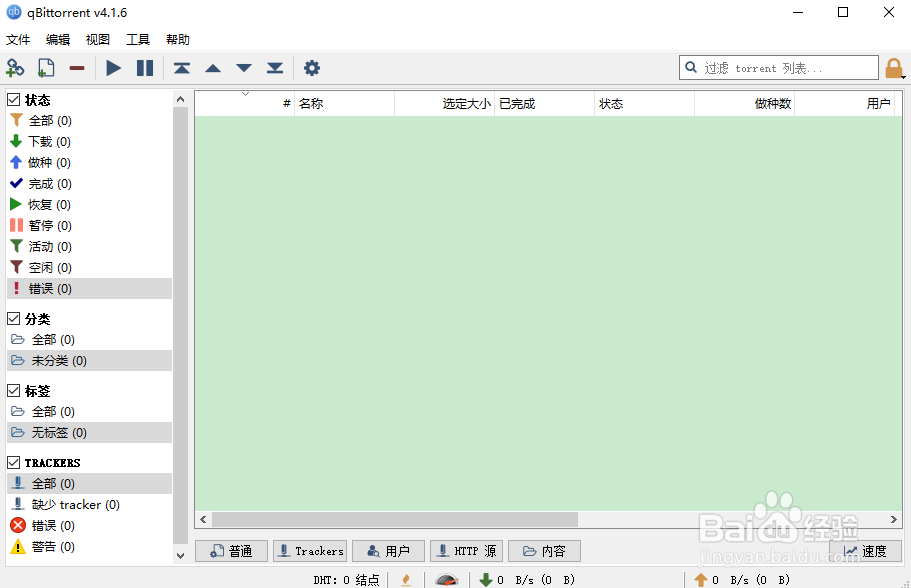
2、弹出qBittorrent软件窗口
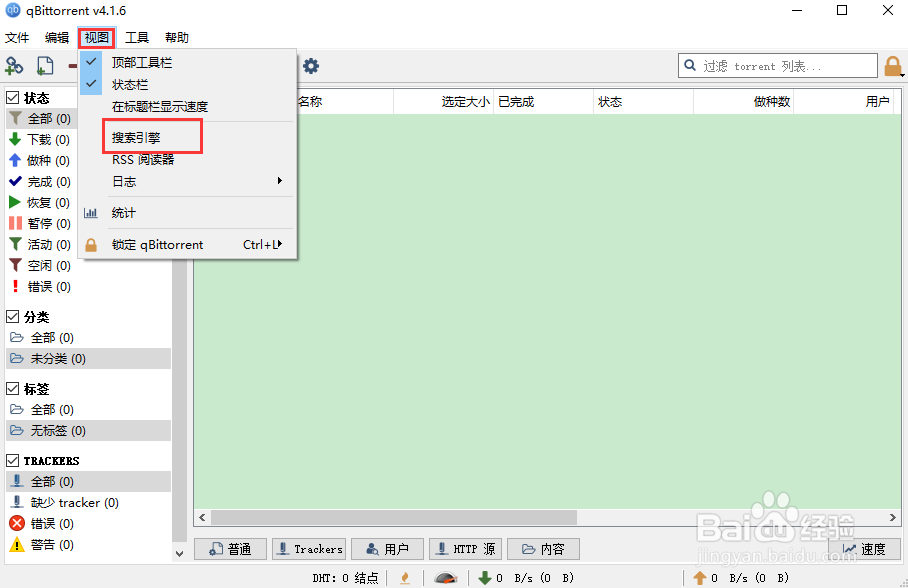
3、点击视图,在弹出的菜单中,点击搜索引擎
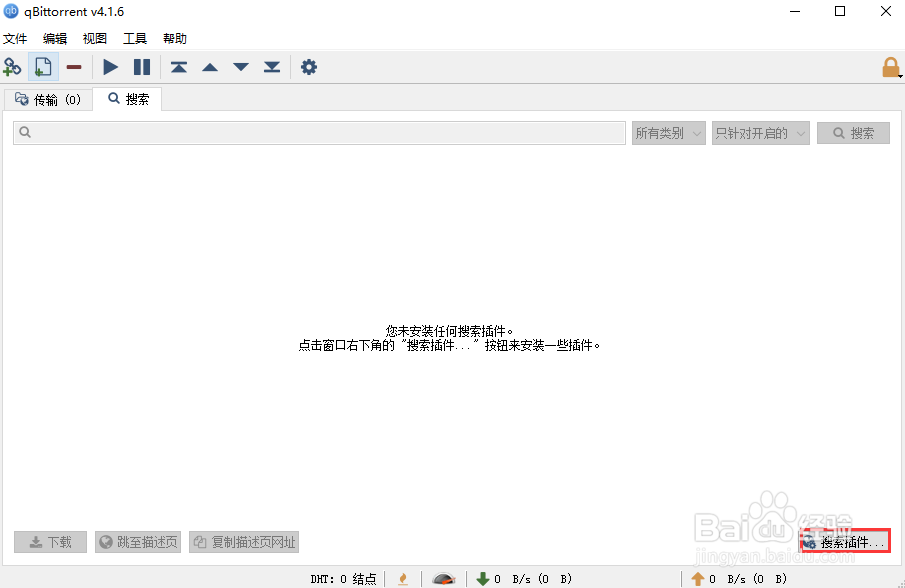
4、在工具界泰财捧面上多出了一个搜索标签趣躲页面

5、点击搜索标签页,然后再点击搜索插件按钮
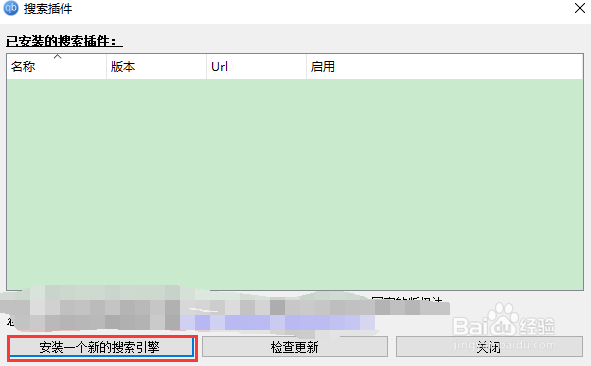
6、点击安装一个新的搜索引爱痕擎按钮
7、点击本地文件
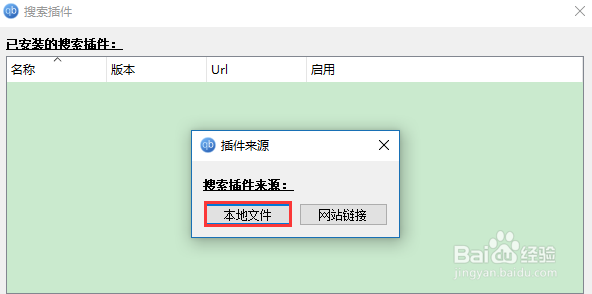
8、选择搜索引擎插件文件,点击打开按钮。

9、引擎添加完成,在已安装插件中可以看到插件列表
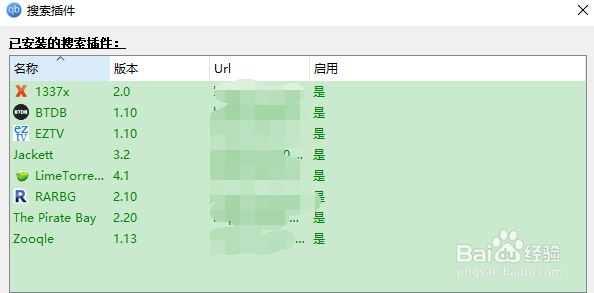
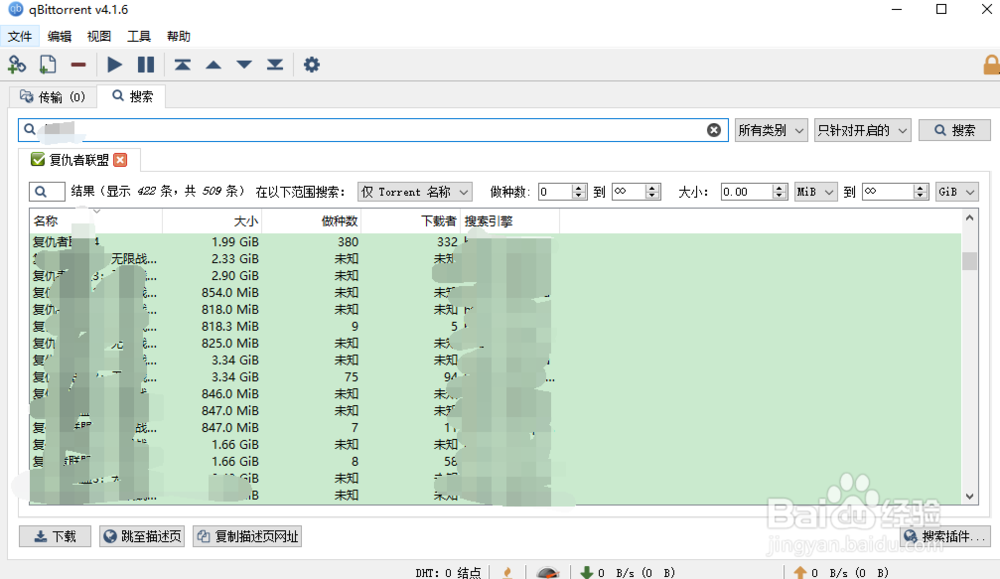
10、搜索你要的名字,会查看好多的查询结果,大功告成。
时间:2026-04-23 07:04:17
1、点击软件图标打开下载工具
2、弹出qBittorrent软件窗口
3、点击视图,在弹出的菜单中,点击搜索引擎
4、在工具界泰财捧面上多出了一个搜索标签趣躲页面
5、点击搜索标签页,然后再点击搜索插件按钮
6、点击安装一个新的搜索引爱痕擎按钮
7、点击本地文件
8、选择搜索引擎插件文件,点击打开按钮。
9、引擎添加完成,在已安装插件中可以看到插件列表
10、搜索你要的名字,会查看好多的查询结果,大功告成。
