1、例如我们打开PS先打开一张图片。

2、为了有一个原文件,我们先备份一下图层,CTRL+J 快捷键。

3、依次路径是:滤镜----锐化----智能锐化

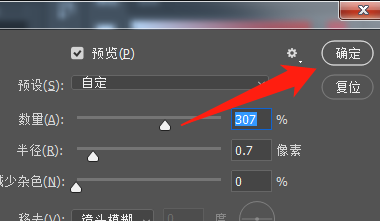
4、然后调整参数,因为每个图片调整不一样,所以要边看预览图看下是不是想要的,慢慢调整参数。

5、调整后,我们按确认。
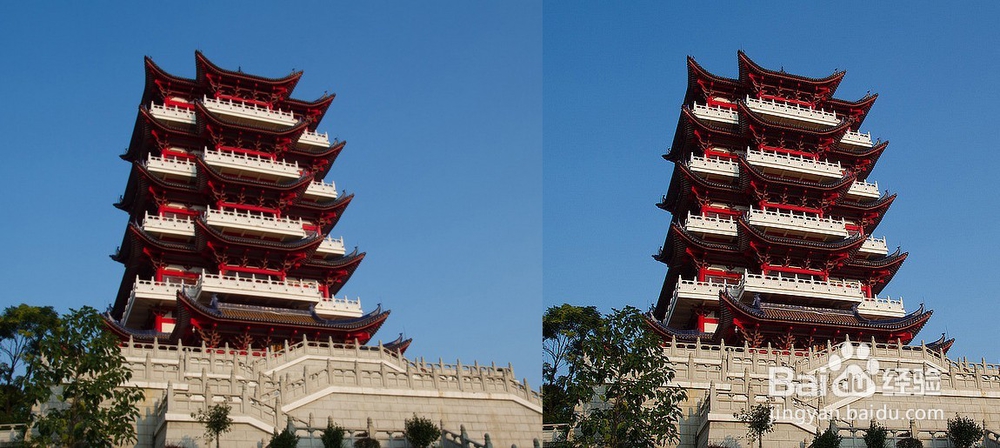
6、最终完成图,右图是处理后的,可以明显看到效果是起了很大作用。
时间:2026-04-26 09:42:30
1、例如我们打开PS先打开一张图片。
2、为了有一个原文件,我们先备份一下图层,CTRL+J 快捷键。
3、依次路径是:滤镜----锐化----智能锐化
4、然后调整参数,因为每个图片调整不一样,所以要边看预览图看下是不是想要的,慢慢调整参数。
5、调整后,我们按确认。
6、最终完成图,右图是处理后的,可以明显看到效果是起了很大作用。
