华为手机怎么样设置在Wlan空闲时自动更新应用

 时间:2026-04-21 21:22:34

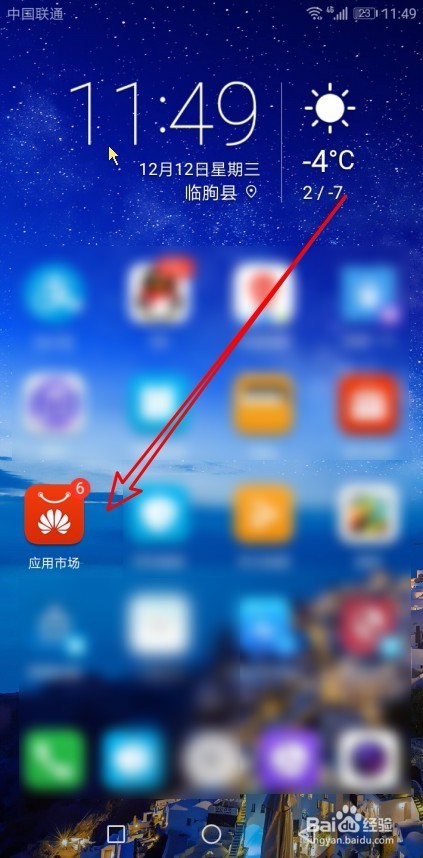
1、首先我们在手机上左右的滑动屏幕,在屏幕上找到安装好的“应用市场”的图标。
华为手机怎么样设置在Wlan空闲时自动更新应用

2、接下来就会打开应用市场的软件主界面,点击右下角的“我的”标签。

华为手机怎么样设置在Wlan空闲时自动更新应用

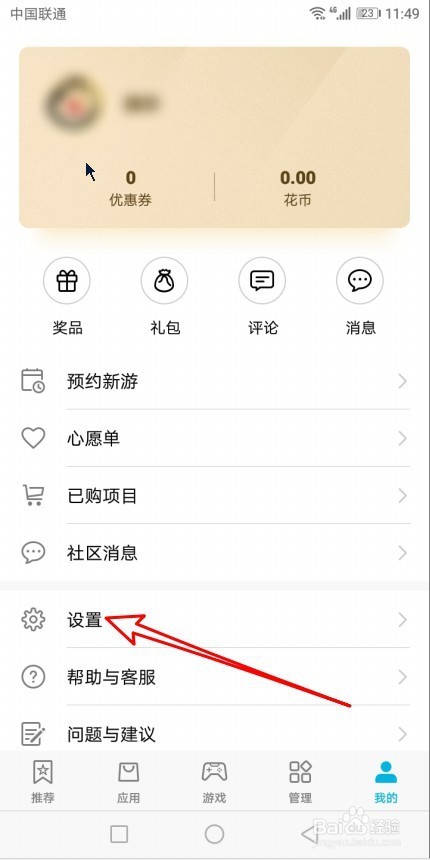
3、在弹出的应用市场我的页面中,点击“设置”的菜单项。

华为手机怎么样设置在Wlan空闲时自动更新应用

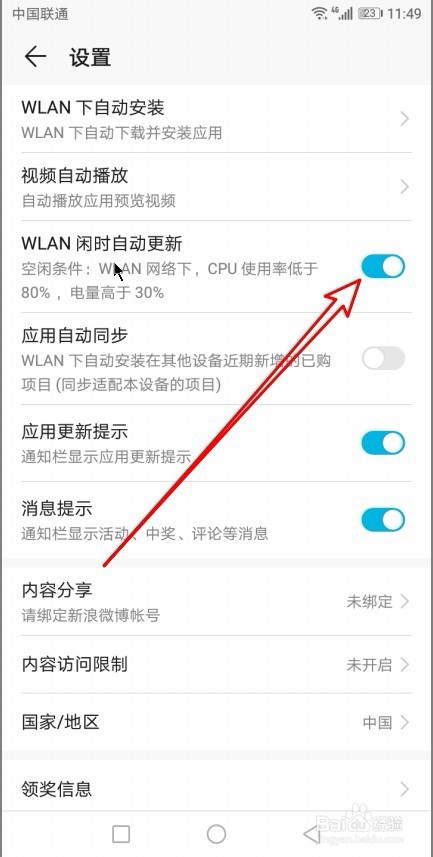
4、在打开的华为手机应用市场设置页面中,找到“Wlan闲时自动更新”设置项

华为手机怎么样设置在Wlan空闲时自动更新应用

5、点击该设置项后面的开关,把其设置为开的状态就可以了。

华为手机怎么样设置在Wlan空闲时自动更新应用

1、另外我们也可以在打开的应用市场页面中,点击“管理”选项卡。

华为手机怎么样设置在Wlan空闲时自动更新应用

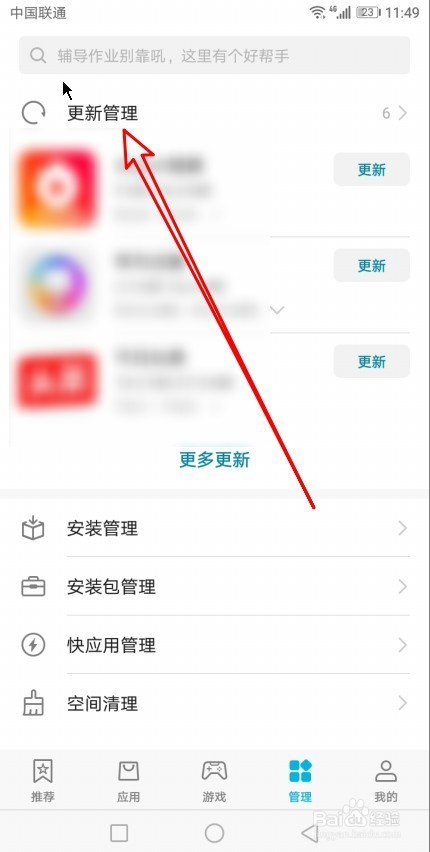
2、接着在打开的管理页面中,找到“更新管理”的设置项。

华为手机怎么样设置在Wlan空闲时自动更新应用

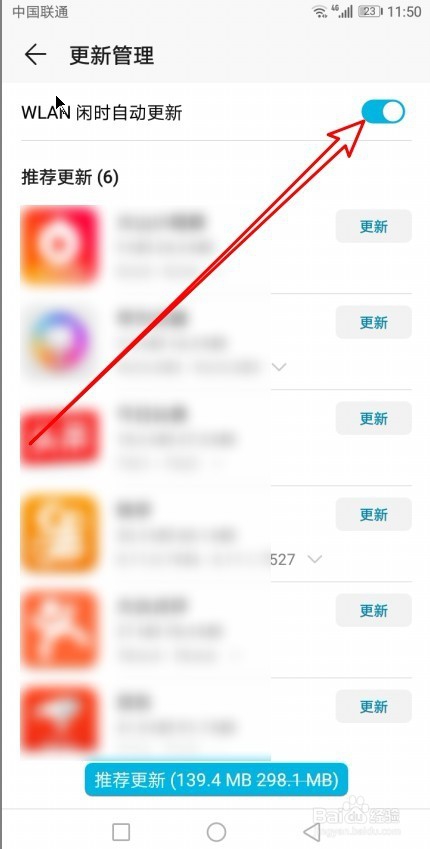
3、点击后就会打开更新管理页面,在页面中找到“Wlan闲时自动更新”设置项,把其修改为开启的状态就可以了。这样也可以实现Wlan空闲时系统应用自动更新
华为手机怎么样设置在Wlan空闲时自动更新应用

  • 华为mate50返回键怎么显示
  • 华为mate30pro移动数据怎么切换
  • Mate9/Mate9 Pro/Mate9保时捷设计 省电方法攻略
  • P50怎么设置上网卡?
  • 如何设置华为账号中心
  • 热门搜索
    去南京旅游攻略 奉化旅游景点大全 陕西省旅游局政务网 哈尔滨旅游公司 旅游集散中心上海 内蒙古旅游景点地图 河北旅游网 杭州黄龙旅游集散中心 成都峨眉山旅游攻略 朱家峪民俗旅游区