Photoshop把模糊图片清晰化

 时间:2026-04-24 22:26:05

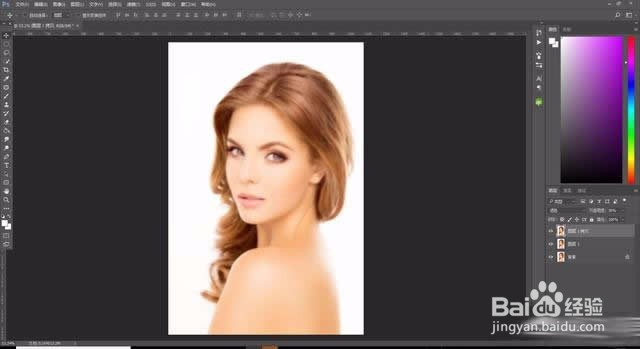
1、用PS打开一张模糊的照片,不管做什么,我们要习惯性的去CTRL+J进行图层复制,我们观察这张图片,这种图片是有些模糊的,但是分辨率问题,手机看会觉得不是很模糊

Photoshop把模糊图片清晰化

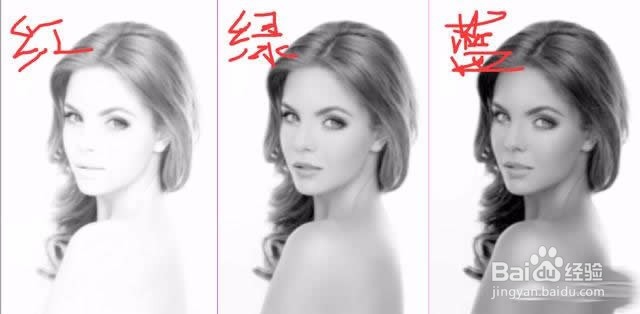
2、点击通道,我们进入通道,观察三个通道,看一下哪一个通道对比最为明显

Photoshop把模糊图片清晰化

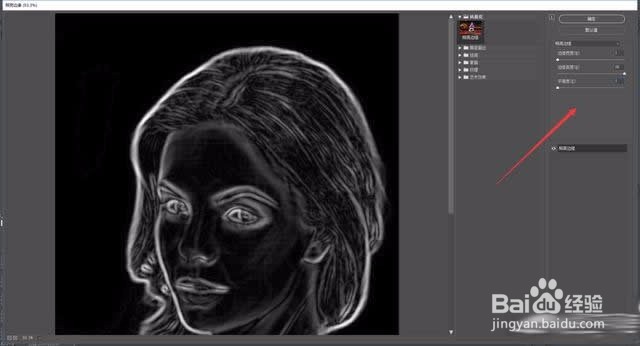
3、复制蓝色通道后,执行滤镜-风格化-照亮边缘,数值1;20;1

Photoshop把模糊图片清晰化

4、执行滤镜-模糊-高斯模糊。2个像素左右

Photoshop把模糊图片清晰化

5、按CTRL+L调整色阶

Photoshop把模糊图片清晰化

6、设置画笔为黑色,擦去不需要锐化边缘的部分,背景这一类的

Photoshop把模糊图片清晰化

7、按CTRL+鼠标左键载入选区,然后回到图层

Photoshop把模糊图片清晰化

8、执行滤镜-艺术效果-绘画涂抹

Photoshop把模糊图片清晰化

9、再次复制一层,图层模式改【滤色】,不透明度30%

Photoshop把模糊图片清晰化

  • Pr视频特效800组 详细使用操作方法
  • 手机微博的缓存在哪里清理
  • 笔记本美人鱼封面如何制作
  • pr渐变擦除效果怎么添加?
  • Photoshop制作火焰缭绕的燃烧效果字?
  • 热门搜索
    四川省旅游地图 日照旅游局 酷讯旅游 齐云山旅游 九寨沟旅游线路 武汉周边旅游 去四川旅游要多少钱 山东省旅游景点 中国旅游胜地四十佳 九寨沟旅游季节