excel表里的数据怎么快速求和

 时间:2026-02-12 23:56:20

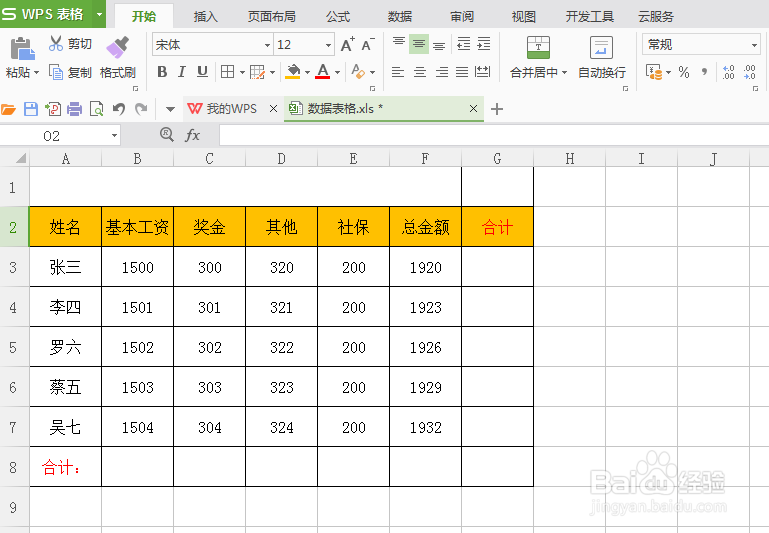
1、首先打开你的数据表格,如下图的工资表,有两行数据需要求和
excel表里的数据怎么快速求和

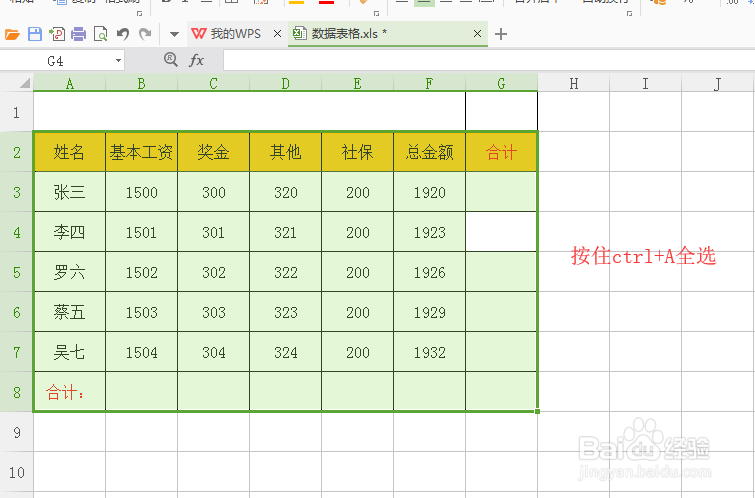
2、然后我们用快捷键,按住Ctrl+A,全选整个数据表格

excel表里的数据怎么快速求和

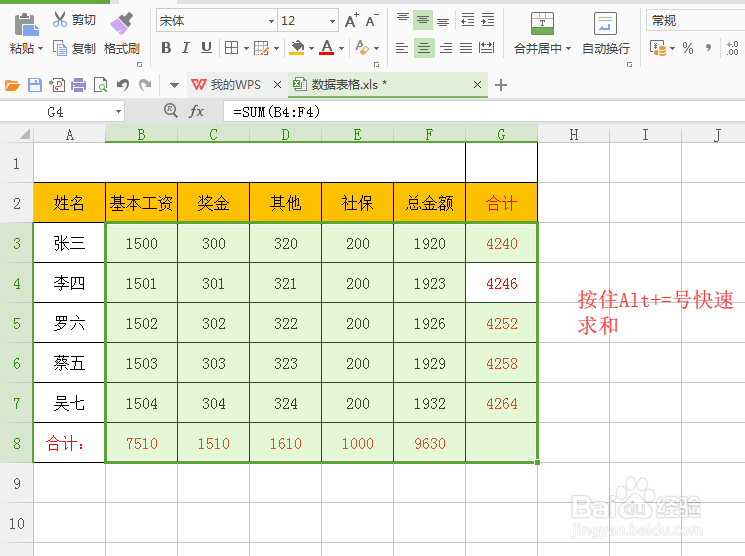
3、完成数据表全选之后,再按住快捷键Alt+=号,那么两行的数据就自动求和了,整个过程不到5秒,是不是很简单呢^_^
excel表里的数据怎么快速求和

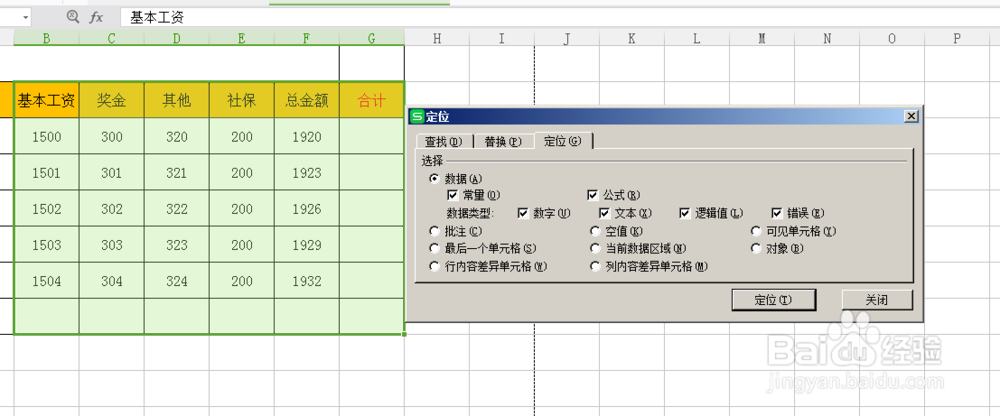
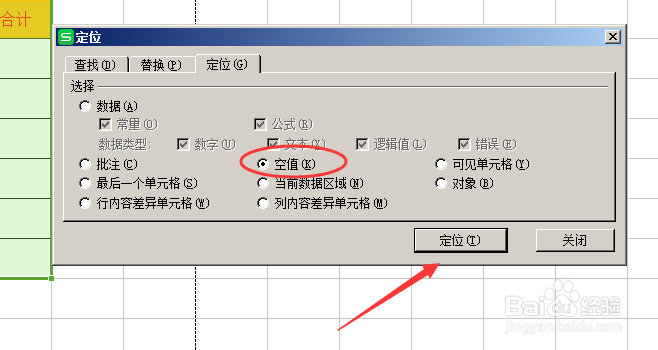
4、还有另一种方法就是,选择数据表格,按住快捷键Ctrl+G键,定位数据

excel表里的数据怎么快速求和

5、然后我们在定位数据里面,在数据的下面有一个空值,然后我们选择点击  空值 ,如下图
excel表里的数据怎么快速求和

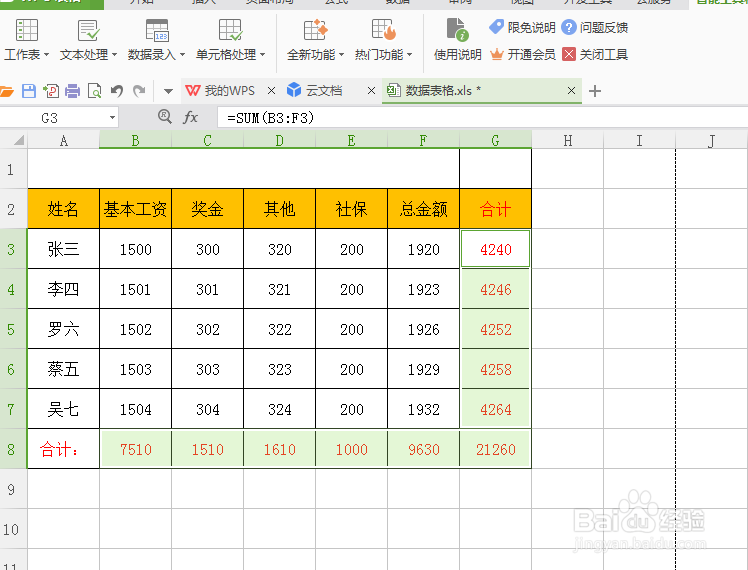
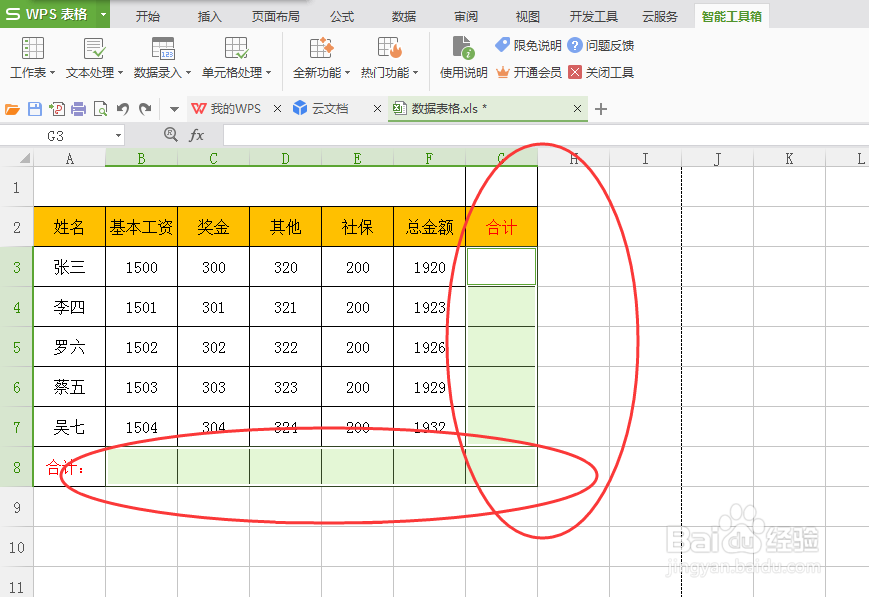
6、空值定位之后,需要求和的两行数据单元格就被全部选中,如下图。

然后我们再按住快捷键Alt+=号,两行数据就自动求和了。
excel表里的数据怎么快速求和

excel表里的数据怎么快速求和

  • Excel表格内行 列同时汇总求和?
  • WPS表格中常用的数学计算函数
  • Excel如何多行或多列批量求和
  • Excel中如何使用函数隔列求和?
  • Excel如何启用迭代计算
  • 热门搜索
    纯玩旅游 甘肃的旅游景点 济南旅游景点大全介绍 宁夏沙坡头旅游攻略 浙江5a旅游景点大全 东南亚旅游地图 田横岛旅游度假区 适合冬季旅游的地方 南宁旅游网 杭州旅游景点排行