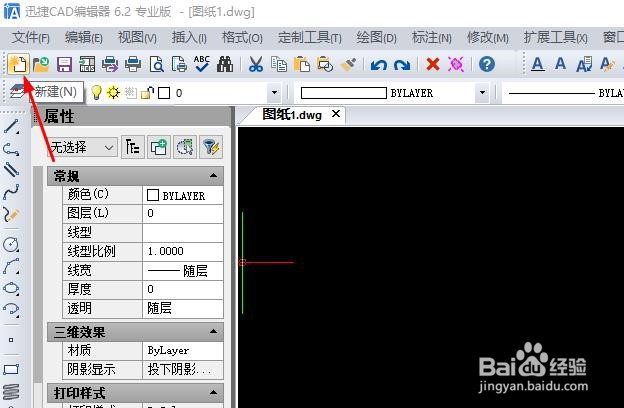
1、点击桌面上方中的CAD编辑器图标并进行运行,之后我们在CAD编辑器操作界面上方直接点击新建命令。或者选择界面上文件—新建命令。
2、在界面的上方找到绘图窗口,在其下拉框里我们用鼠标进行点选多行文字命令。当然你也可以在界面的命令中直接输入“t”,之后点击键盘上的enter即可。
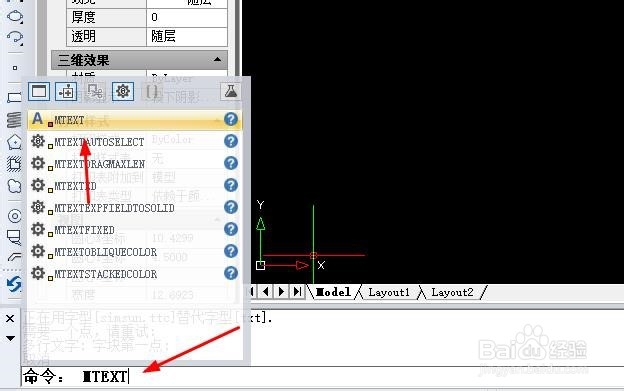
3、在图纸上找到我们所需要输入文字的位置,之后在弹出多行文字窗口内,我们可以轻松的实现设置文字对齐、文字样式、文字高度等。这里我们则是以文本框中输入263^选中3和“^”,然后在工具栏点击【a/b堆叠文字】。
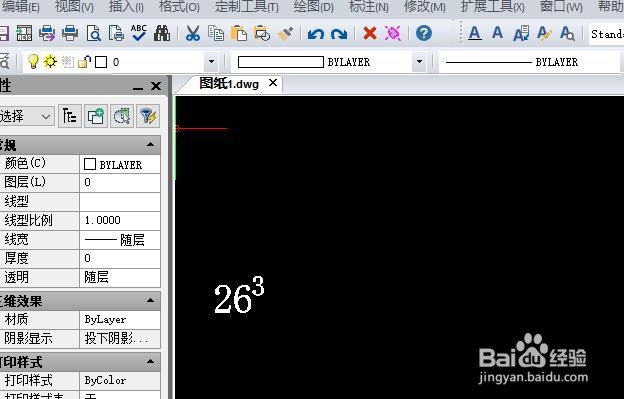
4、在进行输入完成之后,我们直接就点击弹窗内的确定命令。这样我们绘制的数值上标就完成了。
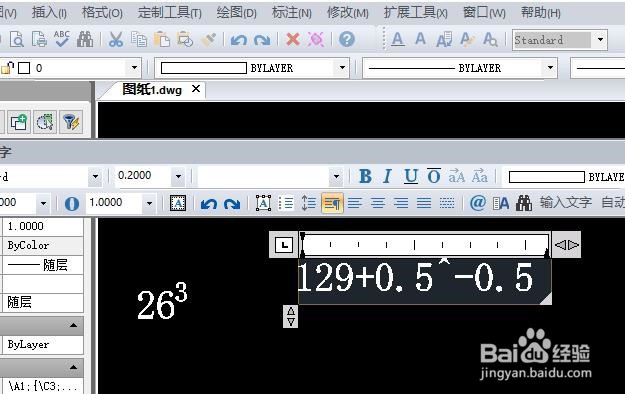
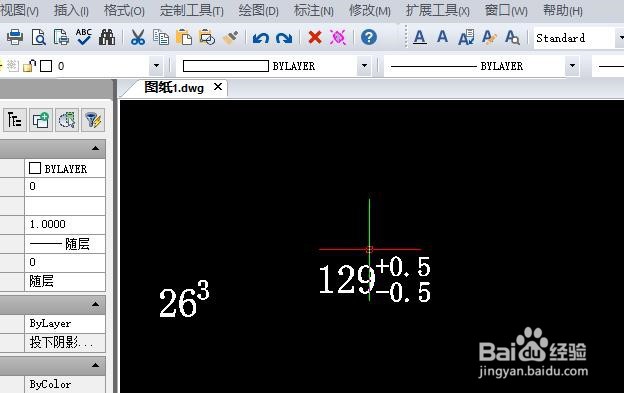
5、如果要同时输入上标与下标,可以先输入上标内容,然后输入“^”,再输入下标内容,最后选中上标与下标内容,点击堆叠键完成数字的上下标。