Photoshop中的表面模糊如何使用

 时间:2024-10-13 05:59:20

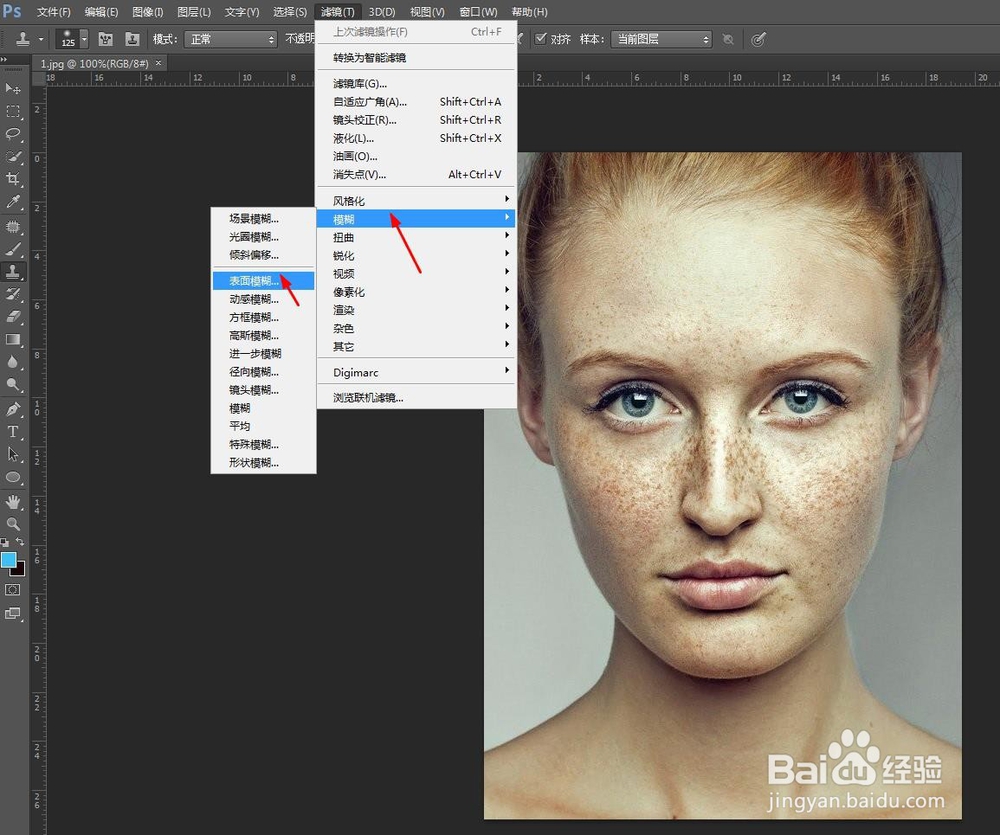
1、 首先,在photoshop中打开一张图片,然后点击“滤镜”。

Photoshop中的表面模糊如何使用Photoshop中的表面模糊如何使用

2、 接着,点击“模糊”,在弹出列表中,点击“表面模糊”

Photoshop中的表面模糊如何使用

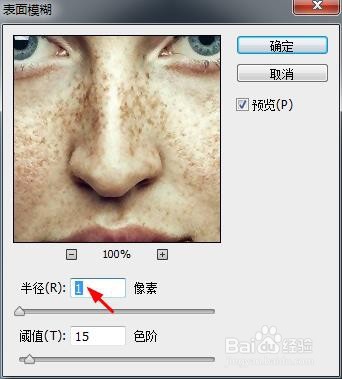
3、 此时,会弹出“表面模糊”操作的面板,在这里,可以根据自己的需要,对“半径”值和“阈值”进行更改,达到自己想要的效果。

Photoshop中的表面模糊如何使用

4、 那么“半径”是什么意思呢?半径”选项是指定模糊取样区域的大小。可以自己调节一下“半径”的大小,看一看对图片处理的效果。
Photoshop中的表面模糊如何使用Photoshop中的表面模糊如何使用

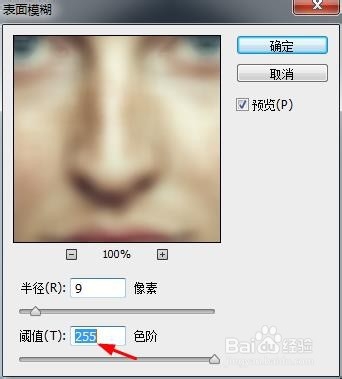
5、 那么“阈值”是什么意思呢?“阈值”选项控制相邻像素色调值与中心像玟姑岭箫素值相差多大时才能成为模糊的一部分。色调值差小于阈值的像素被排除在模糊之外。
Photoshop中的表面模糊如何使用Photoshop中的表面模糊如何使用
  • PS如何对细微物体抠图?
  • PS高新技术考试题给头发换颜色
  • Photoshop制作毛玻璃效果背景
  • PS教程:锐化工具怎么使用了?
  • PS中怎么做圆锥?
  • 热门搜索
    河南洛阳旅游景点 宜昌三峡旅游 洛阳旅游团 旅游结婚大概多少钱 四月份适合去哪里旅游 黑龙江省旅游景点 五一杭州旅游攻略 旅游作文400字 芒果旅游 成都旅游景点排行